Claude Codeは、Anthropic社が提供するAIコーディングツールです。ターミナル上で自然言語で指示を出すだけで、コードの読解、修正、デバッグ、Git操作までAIが代行してくれます。この記事では、インストールから最初の一歩までを解説します。
動作環境
Claude Codeの動作環境は以下の通りです。
- OS:macOS 13.0以降、Windows 10(ビルド1809以降)またはWindows Server 2019以降、Ubuntu 20.04以降、Debian 10以降など
- ハードウェア:4GB以上のRAM
- その他:インターネット接続、利用可能な地域であること
利用にはClaude Pro/Max/Team/Enterpriseのいずれかのサブスクリプション、またはConsoleアカウントが必要です(無料のClaude.aiプランには含まれません)。
インストール方法
公式にはいくつかの方法が用意されています。
Windows(PowerShell)の場合
irm https://claude.ai/install.ps1 | iexmacOS/Linux/WSLの場合
curl -fsSL https://claude.ai/install.sh | bashHomebrewが使える環境ではbrew install --cask claude-code、Windowsではwinget install Anthropic.ClaudeCodeでも導入できます。npm経由でのインストールも可能です(Node.js 22以降が必要)。
なお、Windows環境ではGit for Windowsを導入しておくと、Claude CodeがBashツールを使えるようになり、より多くの操作に対応できます(未導入でもPowerShell経由で動作します)。
インストール後は、次のコマンドでバージョンを確認できます。
claude --version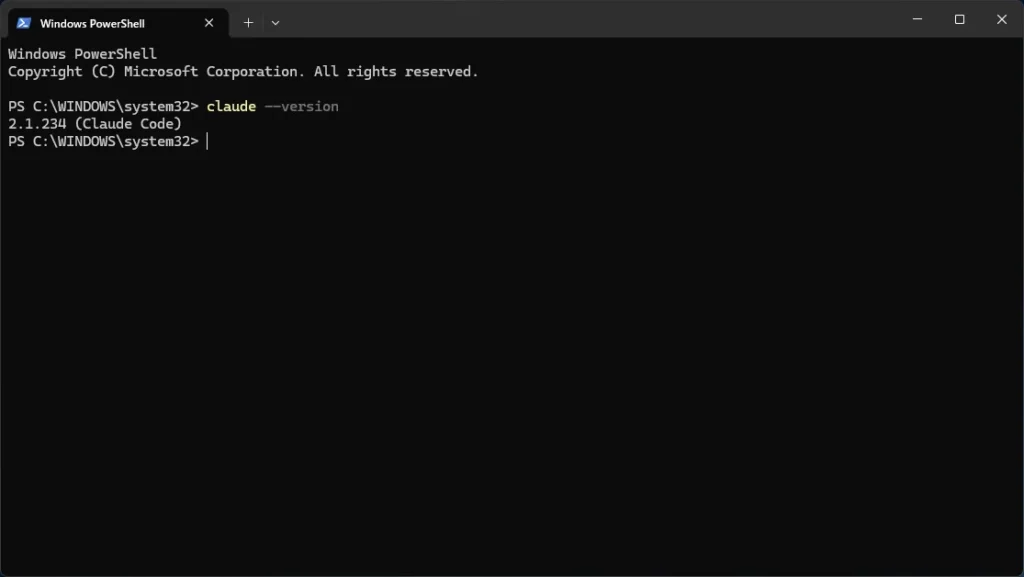
ログインと初回起動
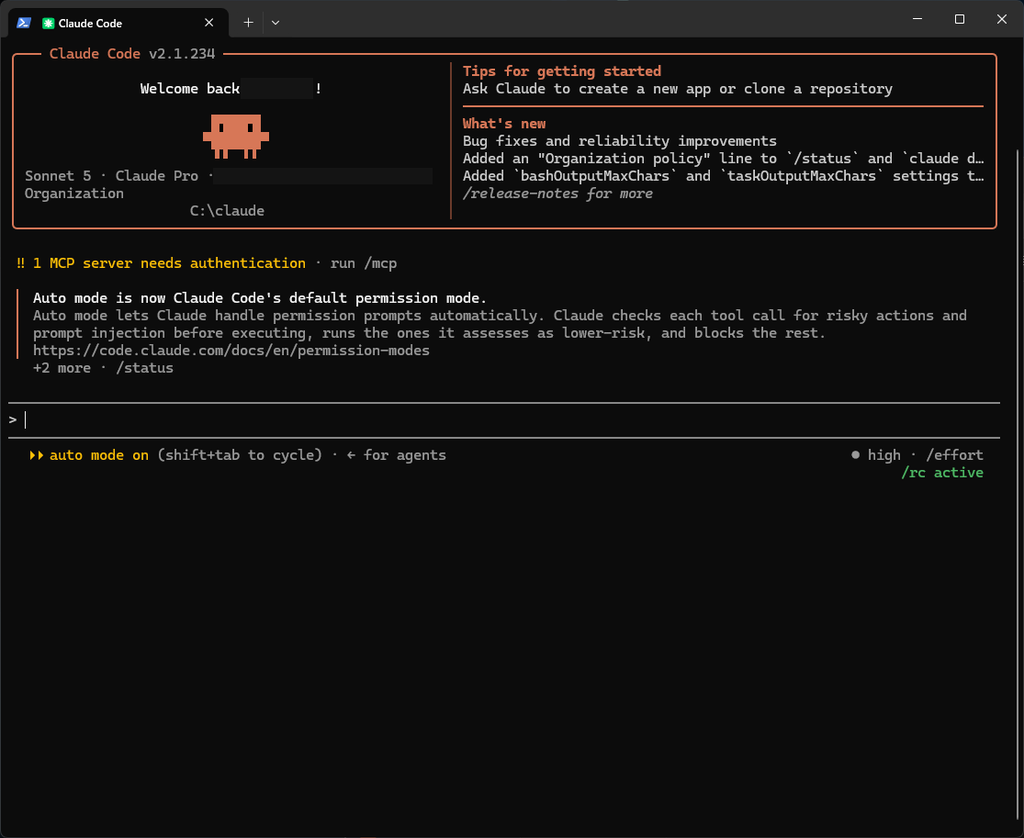
インストール後、プロジェクトフォルダでターミナルを開き、次のコマンドを実行します。
claude初回はログインを求められるので、ブラウザでの認証を済ませます。一度ログインすれば、以降は自動的に認証情報が保持されます。起動すると、以下のようなセッション画面が表示されます。
最初に試したいこと
起動後、まずは/helpでコマンド一覧を確認できます。自然言語でこう聞いてみましょう。
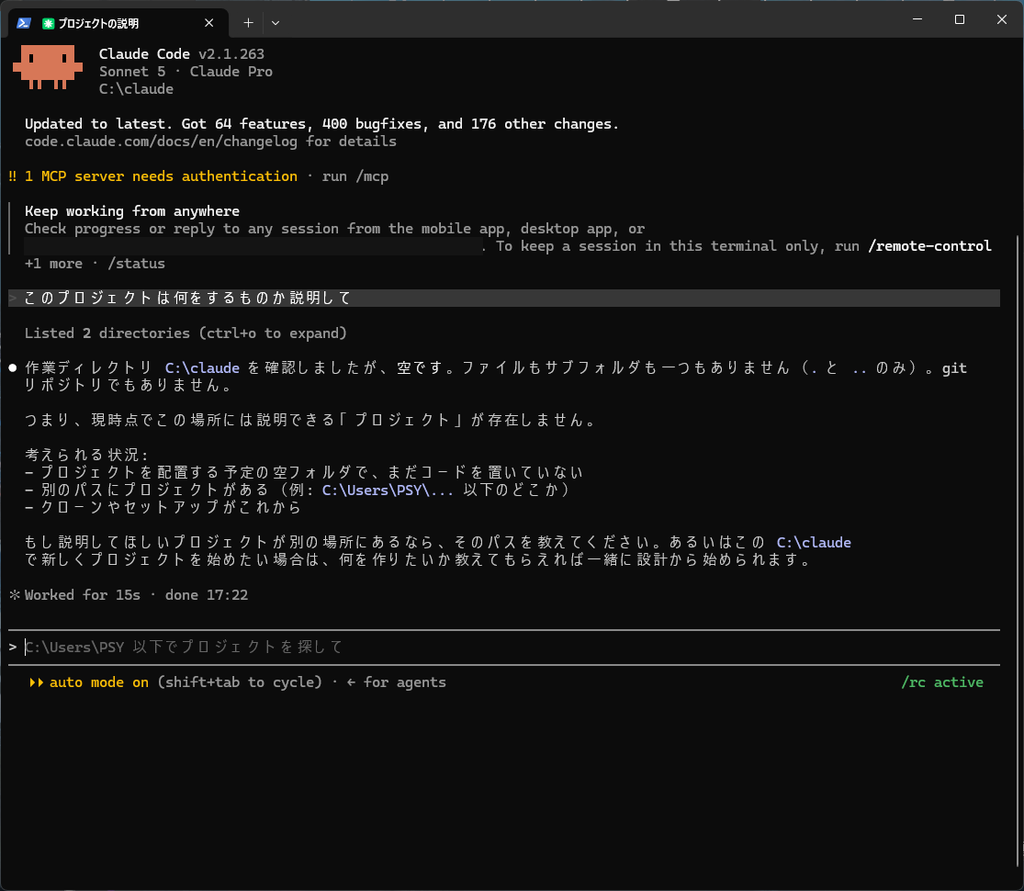
- 「このプロジェクトは何をするものか説明して」
- 「使われている技術は?」
- 「メインの処理はどこ?」
Claude Codeはファイルを読み込み、内容を理解した上で回答してくれます。フォルダが空の場合でも、状況を把握した上で次にすべきことを提案してくれます。
慣れてきたら、「〜の機能を追加して」「〜のバグを直して」といった具体的な作業も依頼できます。
まとめ
Claude Codeはインストールも数分で完了し、日本語での指示にも対応しています。まずは自分の手元のプロジェクトで「何をしているコードか説明して」と聞いてみるところから始めてみてください。