QNAP NASを使い始めたあとで、「最初からRAID6で組んでおけばよかった」と思うことがあります。
特によくあるのは、最初は2ベイNASでRAID1運用していたものの、容量不足や冗長性強化のために4ベイNASへ買い替えるケースです。その際、既存のRAID1構成を引き継ぎながら、最終的に4台構成のRAID6へ移行したいと考えることがあります。
一方で、4ベイNASに最初から4台のHDDを入れ、RAID5で作成してしまったあとに「やはりRAID6にしておけばよかった」と気づくケースもあります。
この2つは、どちらも「RAID6にしたい」という相談ですが、現実的な手順が変わります。
今回は、QNAPでRAID1またはRAID5からRAID6へ変更したい場合の考え方、オンライン移行できるケース、バックアップ後に作り直すケース、作業前の注意点を整理します。
〖結論〗2ベイRAID1から4ベイへ買い替える場合はオンライン移行のメリットが大きい
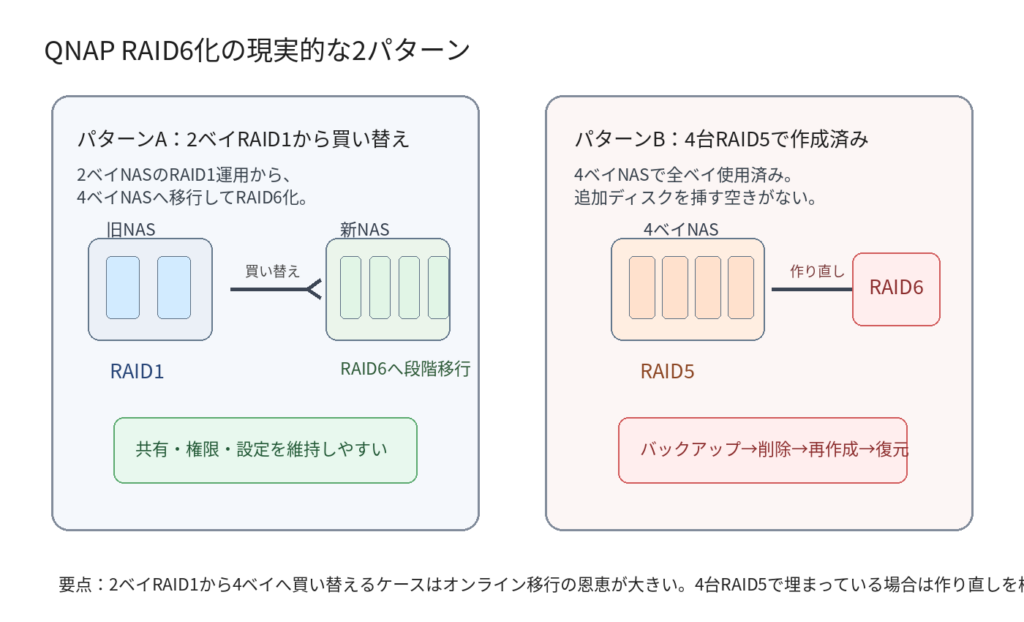
QNAPでRAID6へ変更したい場合、大きく分けて2つのパターンがあります。
| 現在の構成 | 状況 | 現実的な対応 |
|---|---|---|
| 2ベイNASのRAID1 | 4ベイNASへ買い替え、追加ディスクを挿せる | RAID1→RAID5→RAID6のオンライン移行を検討 |
| 4ベイNASの4台RAID5 | すでに全ベイ使用済みで空きベイがない | バックアップ後にRAID6で作り直す |
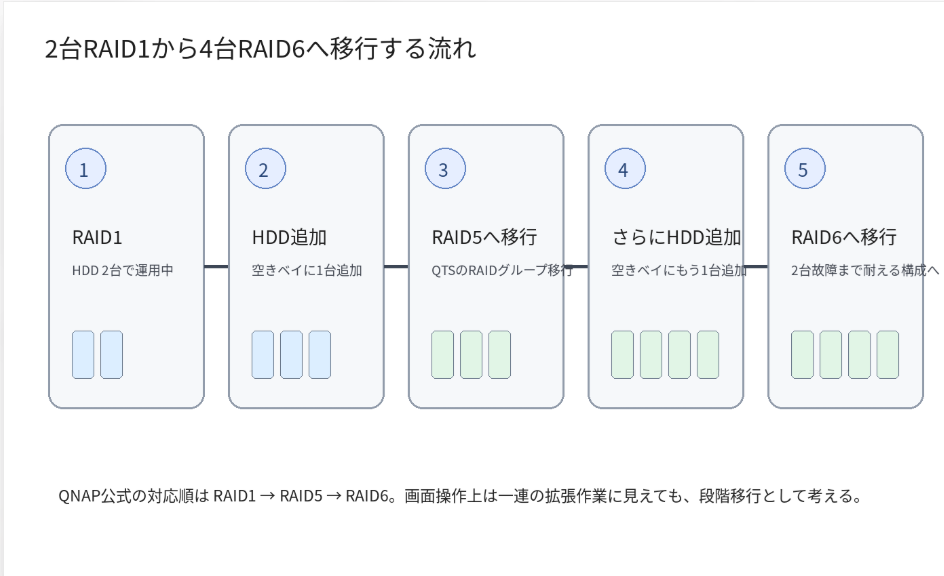
QNAP公式のオンラインRAIDレベル移行では、シングルディスクからRAID1、RAID1からRAID5、RAID5からRAID6への移行がサポートされています。つまり、2台RAID1からRAID6へ移行する場合は、仕様上はRAID1→RAID5→RAID6という段階移行で考えます。
2ベイNASから4ベイNASへ買い替える場合、移行先で空きベイを使えるため、追加ディスクを挿しながらRAID6へ段階的に移行できる可能性があります。
一方、4ベイNASで4台すべてを使ってRAID5を組んでいる場合、RAID5からRAID6へ移行するための追加ディスクを挿す空きベイがありません。この場合は、外付けHDDや別NASへバックアップを取り、RAID6で作り直してからデータを戻す方法が現実的です。
RAID5とRAID6の違い
RAID5とRAID6は、どちらも複数のディスクを組み合わせて、容量と冗長性を両立するRAID構成です。
| 項目 | RAID5 | RAID6 |
|---|---|---|
| 最低ディスク台数 | 3台 | 4台 |
| 耐障害性 | 1台故障まで | 2台故障まで |
| 容量効率 | RAID6より高い | RAID5より下がる |
| 向いている用途 | 容量効率を重視する一般用途 | 業務データ、大容量HDD、長期保管 |
RAID6にすると、パリティ分として2台分の容量を使います。そのため、同じディスク台数で比較すると、RAID5より利用可能容量は少なくなります。
一方で、ディスク2台の故障まで耐えられるため、大容量HDDでリビルド時間が長くなりやすい環境では安心感があります。
RAID6を選ぶ理由は、単純に性能を上げるためというより、冗長性を高め、リビルド中の追加障害リスクを下げるためです。
ケース1:2ベイNASのRAID1から4ベイNASへ移行し、RAID6化する場合
最初は2ベイNASでHDD 2台のRAID1として運用し、容量不足や業務利用の拡大に合わせて4ベイNASへ買い替えるケースがあります。
このとき、既存データをすべて退避して新しいNASでRAID6を作り直す方法もありますが、QNAP同士の移行や既存ストレージ構成を引き継げる場合は、RAID1から段階的にRAID6へオンライン移行できる可能性があります。
ただし、2ベイNASから4ベイNASへ移行する場合、HDDをそのまま差し替えれば必ず認識されるとは限りません。移行元と移行先の機種、QTSのバージョン、ストレージプール構成、ディスク互換性によって対応可否が変わります。
そのため、機種変更を伴う場合も、作業前に外付けHDDや別NASへバックアップを取得し、復元できることを確認してから作業する必要があります。
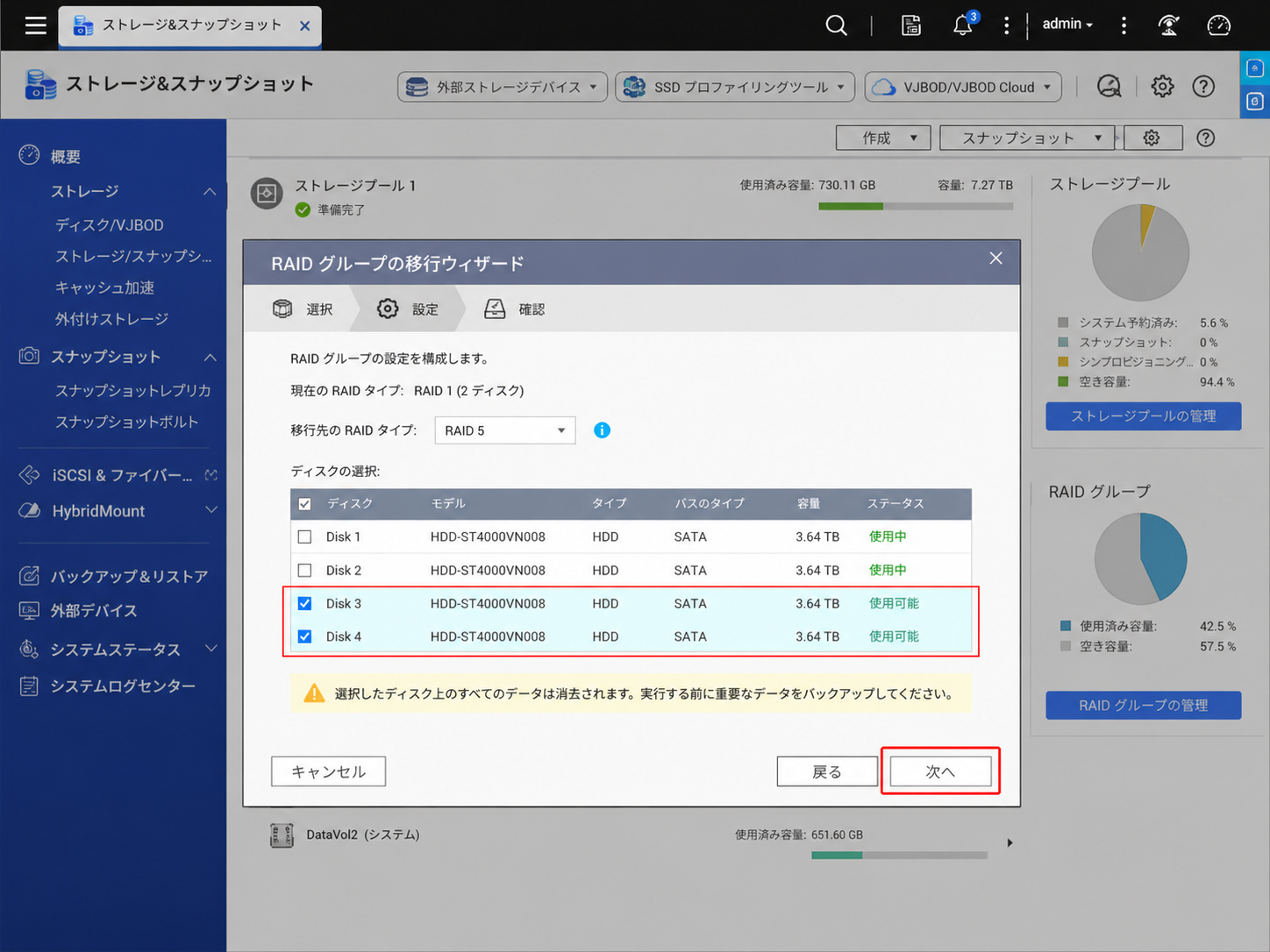
QNAP公式の対応パターンでは、RAID1からRAID5へ移行し、その後RAID5からRAID6へ移行する流れです。RAID1からRAID5へ移行するには1台以上の追加ディスクが必要で、RAID5からRAID6へ移行する場合も1台以上の追加ディスクが必要です。
つまり、2台RAID1から4台RAID6へ移行したい場合は、追加ディスクを2台用意し、QTSの「RAIDグループの移行」から段階的にRAID6へ移行する考え方になります。
RAID1からRAID6へオンライン移行するメリット
2台構成のRAID1から、追加ディスクを挿してRAID6へ移行できる場合、いったん全データを退避してRAID6を新規作成し、あとからデータを戻す方法よりも作業負担を減らせます。
最大のメリットは、既存の共有フォルダ、ユーザー設定、アクセス権、アプリ設定、バックアップジョブなどをなるべく維持したままRAID構成を変更できる点です。
バックアップから復元する方式では、データ本体だけでなく、共有フォルダ構成や権限設定、アプリの保存先、HBSのバックアップジョブなどを再確認する必要があります。小規模なNASであれば手動でも対応できますが、共有フォルダやユーザーが多い環境では作業漏れが起きやすくなります。
オンライン移行であれば、NASの構成を維持したまま冗長性を高められるため、データ量が多い環境ほど効果があります。
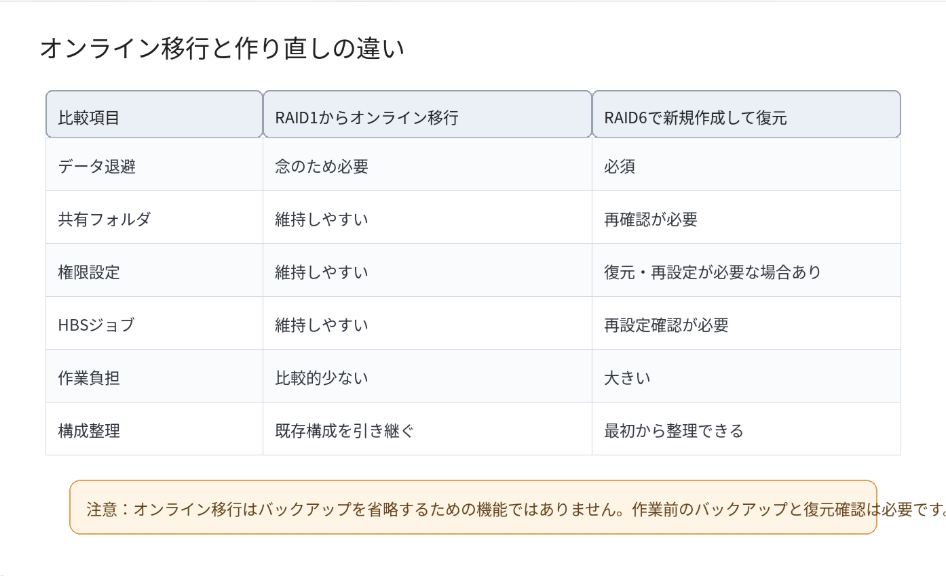
ただし、オンライン移行は「バックアップを省略するための機能」ではありません。万一のディスク障害、停電、操作ミス、ファームウェア不具合に備えるため、作業前に外付けHDDや別NASへバックアップを取得しておく必要があります。
ケース2:4ベイNASで4台RAID5を作ってしまった場合
4ベイNASで4台すべてを使ってRAID5を作成したあと、RAID6に変更したいケースもあります。
この場合、RAID5からRAID6へのオンライン移行そのものはQNAPの対応パターンに含まれています。しかし、RAID5からRAID6へ移行するには追加ディスクが必要です。
4ベイNASで4台すべてが既存RAID5に使われている場合、追加ディスクを挿す空きベイがありません。そのため、現在の4台構成のまま、RAID5をRAID6へオンライン移行することはできません。
このケースでは、HBSなどで外付けHDDや別NASへバックアップを取得し、復元確認を行ったうえで、RAID5を削除してRAID6で作り直す流れになります。
4台RAID5からRAID6へ作り直す流れ
4ベイNASで空きベイがない場合は、次のような流れになります。
- 外付けHDD、別NAS、クラウドなどへフルバックアップを取る
- 一部ファイルを復元し、バックアップが使えることを確認する
- 共有フォルダ、ユーザー、権限設定、HBSジョブを控える
- 既存のRAID5ボリュームまたはストレージプールを削除する
- 4台のHDDでRAID6を新規作成する
- 共有フォルダやユーザー権限を確認する
- バックアップからデータを復元する
- 復元後にアクセス権、アプリ、バックアップジョブを確認する
この方法は時間がかかりますが、構成を最初から整理できる利点があります。古い共有フォルダ、不要な権限、使っていないアプリ設定を見直したい場合は、作り直しのほうが分かりやすいこともあります。
HBSでバックアップする場合の注意点
QNAPのHybrid Backup Sync、通称HBSは、QNAP NASと外部デバイス、リモートデバイス、クラウドストレージ間のバックアップ、復元、同期に対応しています。
RAID構成を変更する前には、HBSで外付けHDDや別NASへバックアップを取得しておくと安全です。ただし、バックアップを取っただけで安心せず、復元できることを確認しておくことが重要です。
特に業務用NASでは、データ本体だけでなく、共有フォルダ、ユーザー、グループ、アクセス権、アプリの保存先、HBSのジョブ設定も確認対象になります。
オンライン移行と作り直しの比較
| 方法 | メリット | 注意点 |
|---|---|---|
| RAID1からRAID6へオンライン移行 | 共有フォルダ、権限、設定を維持しやすい。データ退避・復元の手間を減らせる。 | 追加ディスクが必要。移行中の障害に備えて事前バックアップは必須。 |
| バックアップ後にRAID6を新規作成 | 構成を最初から整理できる。不要な設定を見直せる。 | 復元作業、共有フォルダ再設定、権限確認、ジョブ再設定が必要になりやすい。 |
空きベイがあり、QTS上でRAID移行が選択できる構成であれば、バックアップを取ったうえでオンラインRAID移行を使うメリットは大きいです。
一方で、すでに全ベイを使ってRAID5を組んでいる場合は、追加ディスクを使ったRAID移行ができないため、バックアップ後にRAID6で作り直す判断になります。
作業前に確認すること
1.バックアップを取得しているか
RAID移行でも、RAIDの作り直しでも、作業前のバックアップは必須です。
オンラインRAID移行は、データを保持したままRAID構成を変更できる機能ですが、ディスク障害、停電、操作ミス、ファームウェア不具合が起きないことを保証するものではありません。
外付けHDD、別NAS、クラウドストレージなど、NAS本体とは別の場所へバックアップを取得します。
2.復元確認をしたか
バックアップは、取っただけでは不十分です。最低限、一部ファイルを実際に復元し、開けることを確認します。
RAIDを削除してからバックアップの不備に気づくと、取り返しがつきません。
3.既存ディスクに異常がないか
RAID移行中は、既存ディスクに長時間負荷がかかります。移行前に、ストレージ&スナップショットからディスクの状態、SMART情報、不良ブロック、警告表示を確認します。
すでに警告が出ているディスクがある場合、RAID移行を急ぐよりも、先にバックアップとディスク交換を優先したほうが安全です。
4.追加ディスクの容量が足りているか
RAID移行で追加するディスクは、既存RAIDグループ内の最小ディスク容量以上である必要があります。
また、追加ディスクとして選択したディスク上のデータは削除されます。別用途で使っていたHDDを流用する場合は、中身を確認してから作業します。
5.停電対策をしているか
RAID移行やリビルドは長時間かかる場合があります。移行中にNASの電源を切ると、データ破損や移行失敗の原因になります。
業務データを扱うNASであれば、UPSの利用や作業時間帯の調整も検討します。
QTSでRAID移行を行う基本手順
QTSの画面構成はバージョンによって多少異なりますが、基本的な流れは次のようになります。
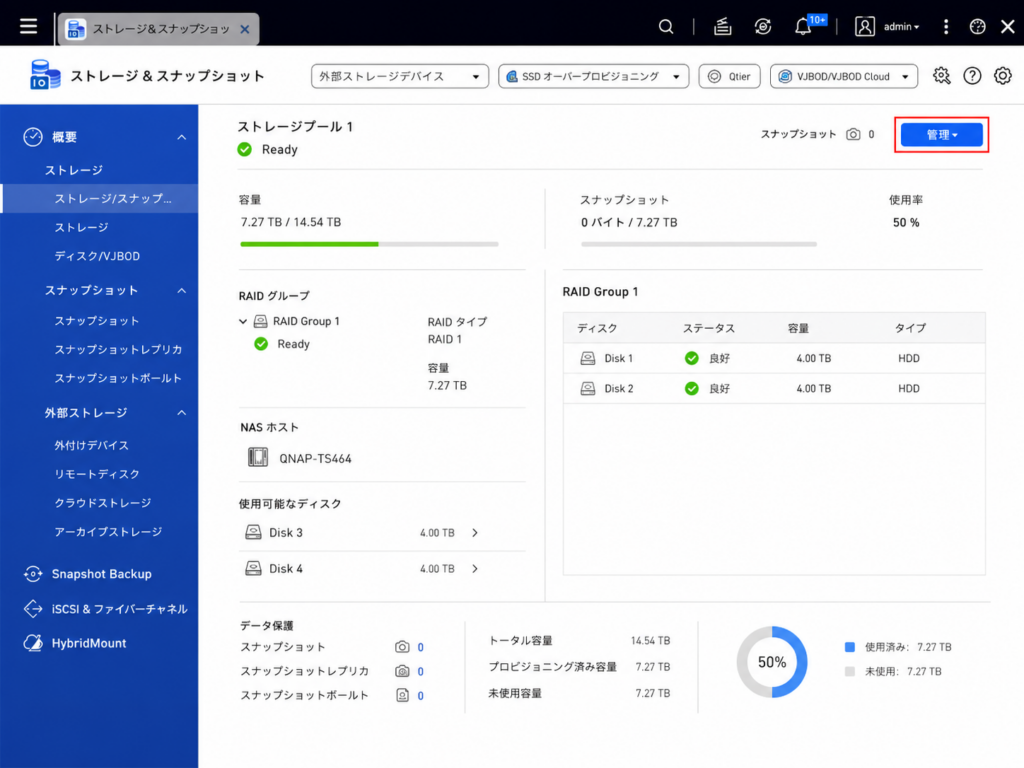
以下の画面は、操作箇所を説明するためのイメージです。実際の表示は、QTSのバージョン、NASの型番、ストレージプール構成、RAID構成によって異なります。
以下の画面は、QNAP公式マニュアルの操作手順をもとに作成した説明用の画面イメージです。実際の表示は、QTSのバージョン、NASの型番、ストレージプール構成、RAID構成によって異なります。
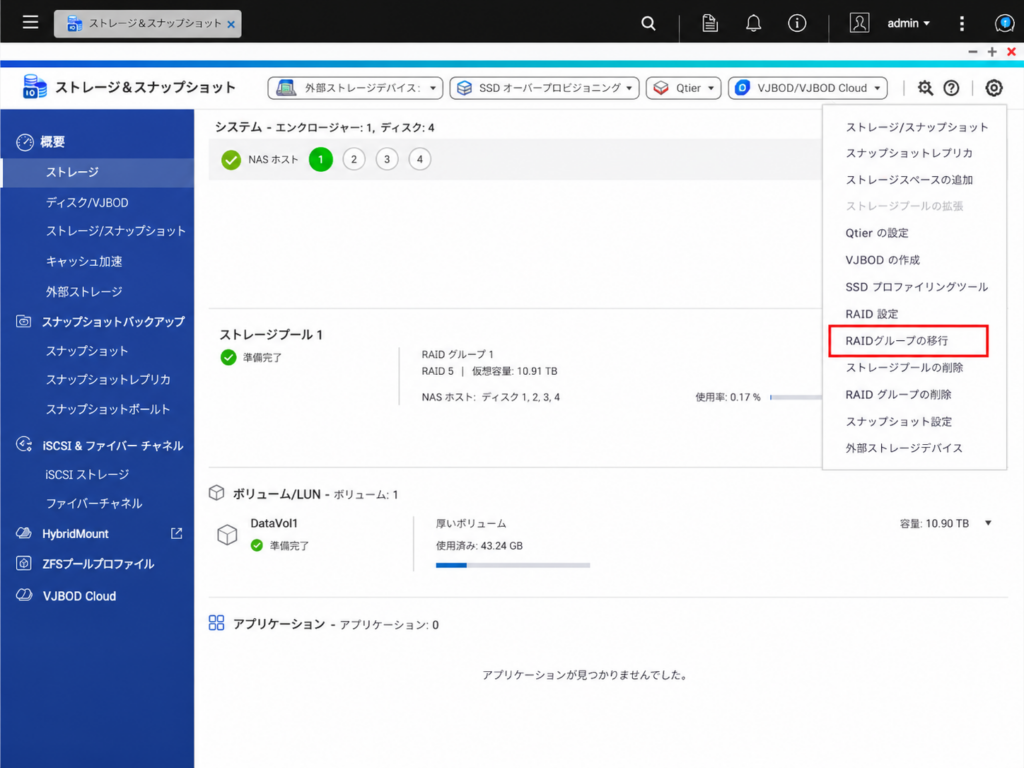

- 管理者としてQTSへログインする
- 「ストレージ&スナップショット」を開く
- 「ストレージ」から「ストレージ/スナップショット」を開く
- 対象のストレージプールまたは静的ボリュームを選択する
- 「管理」を開く
- 対象のRAIDグループを選択する
- 「管理」から「RAIDグループの移行」を選択する
- 追加するディスクを選択する
- 警告内容を確認して適用する
- 移行が完了するまで待つ
移行中に注意すること
- NASの電源を切らない
- ディスクを抜かない
- ファームウェア更新を同時に行わない
- 大量のファイルコピーや削除を避ける
- 移行状況を定期的に確認する
- 警告が出た場合は無理に作業を進めない
移行中はNASを使い続けられる場合がありますが、通常より負荷が高くなります。業務で利用している場合は、アクセスが少ない時間帯に実行したほうが安全です。
実務上おすすめの進め方
実務上は、次の順番で進めるのが安全です。
- 移行元NASと移行先NASの型番、QTSバージョンを確認する
- 現在のRAID構成がRAID1なのかRAID5なのかを確認する
- ディスク状態とSMART情報を確認する
- HBSや外付けHDDでフルバックアップを取る
- 一部データを復元テストする
- 空きベイと追加ディスクの有無を確認する
- オンライン移行か、RAID6での作り直しかを決める
- 業務時間外にRAID移行または再構築を行う
- 完了後に共有フォルダ、権限、アプリ、バックアップジョブを確認する
特に重要なのは、RAID移行を始める前にバックアップと復元確認を終えておくことです。移行中に問題が起きてからバックアップを取ろうとしても、手遅れになることがあります。
まとめ
QNAPでRAID6へ変更したい場合、現在の構成によって手順が変わります。
2ベイNASでRAID1運用していて、4ベイNASへ買い替える場合は、追加ディスクを使ってRAID1→RAID5→RAID6へオンライン移行できる可能性があります。この方法は、共有フォルダ、ユーザー権限、アプリ設定、HBSジョブなどを維持しやすく、バックアップ後にRAID6を新規作成して復元する方法より作業負担を減らせます。
一方、4ベイNASで4台すべてを使ってRAID5を作成済みの場合は、追加ディスクを挿す空きベイがありません。この場合は、外付けHDDや別NASへバックアップし、復元できることを確認したうえで、RAID6として作り直す方法が現実的です。
オンライン移行は便利ですが、バックアップを省略するための機能ではありません。RAID構成を変更する前には、必ずバックアップと復元確認を行い、安全側で作業することが重要です。