LINEで送られてきたGoogleマップのリンクを開いたときに、地図アプリではなくLINE内の画面で開いてしまうことがあります。
その結果、地図がうまく表示されない、経路案内に進めない、Googleマップアプリに切り替わらない、という相談を受けることがあります。
今回は、LINEで共有されたGoogleマップが正常に開けない原因と、iPhoneで外部ブラウザやGoogleマップアプリに切り替えて開く方法を整理します。
〖結論〗LINE内蔵ブラウザではなく、SafariやChromeから開く設定にすると改善しやすい
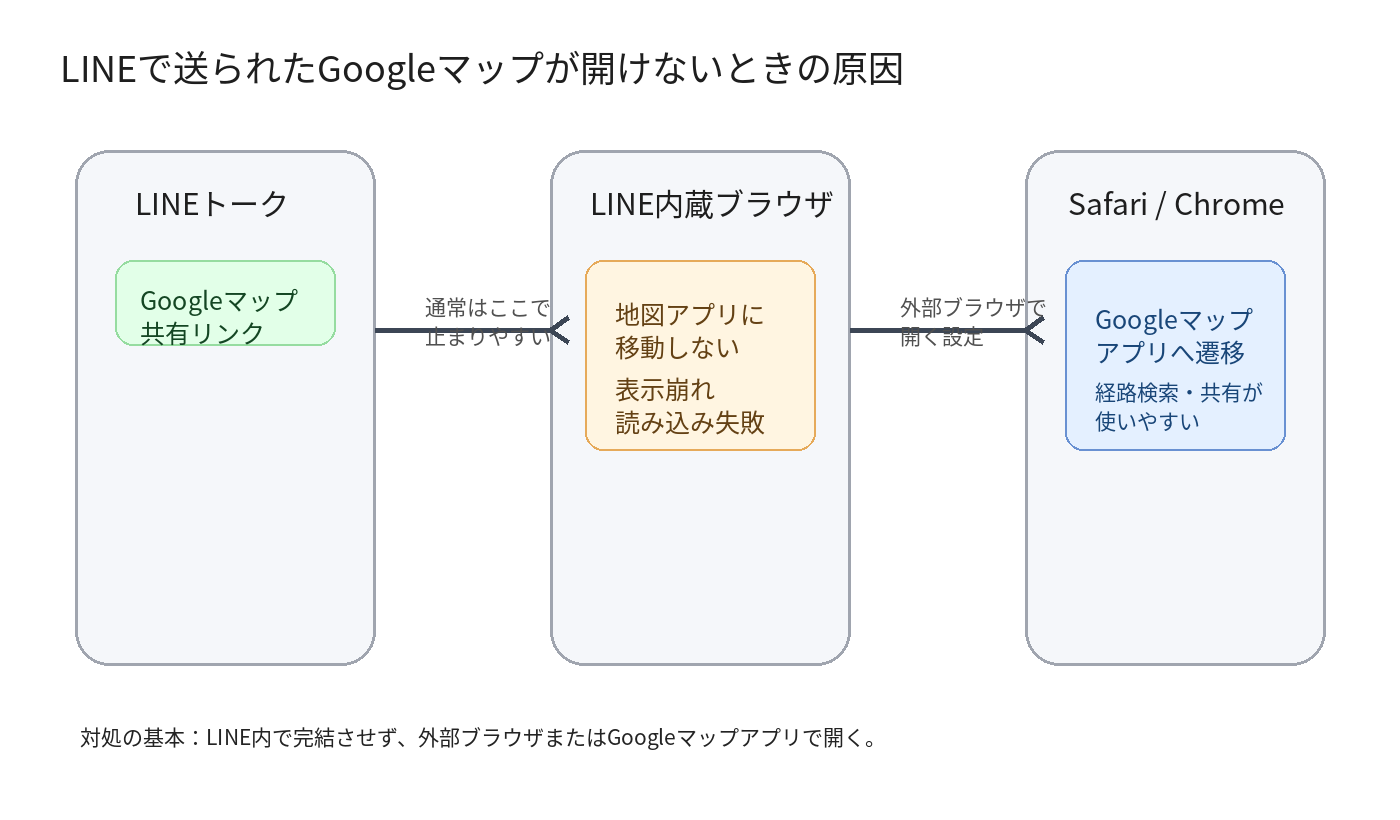
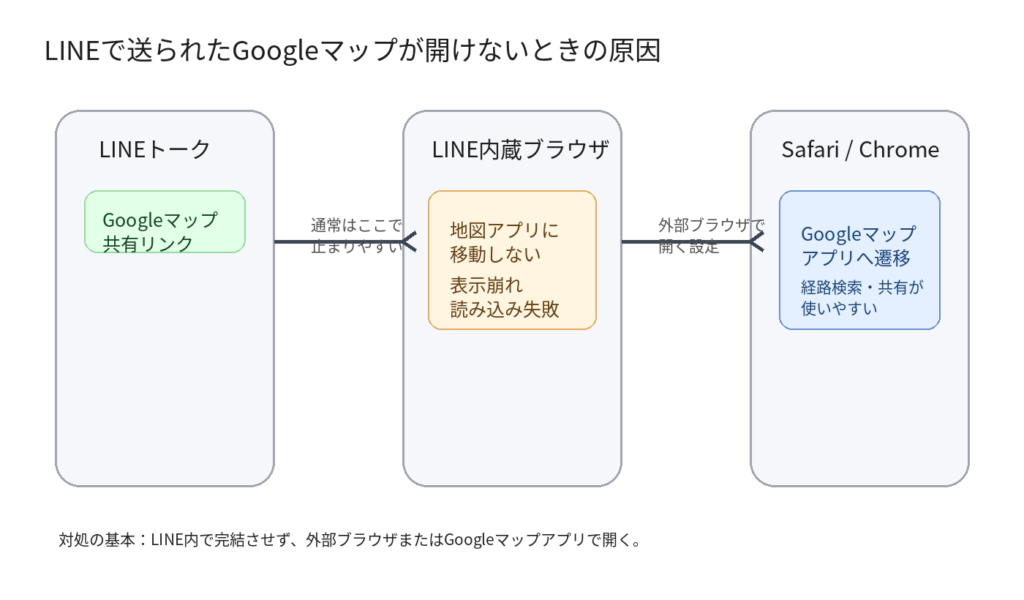
LINEで送られたGoogleマップのリンクがうまく開けない場合、原因のひとつはLINEアプリ内のブラウザでリンクを開いていることです。
LINEのトーク画面でURLをタップすると、通常のSafariやChromeではなく、LINEアプリ内のブラウザでページが開くことがあります。
通常のWebページであれば問題ない場合もありますが、Googleマップのように専用アプリとの連携が必要なリンクでは、地図アプリへうまく遷移しないことがあります。
そのため、まず試すべき対処は、LINE内で開いた画面から外部ブラウザで開き直すことです。iPhone版LINEでは、LINEラボの設定で「リンクをデフォルトのブラウザで開く」機能を有効にできます。
よくある症状
LINEで送られたGoogleマップのリンクを開いたとき、次のような症状が出ることがあります。
- Googleマップアプリではなく、LINE内の画面で開く
- 地図は表示されるが、経路案内に進みにくい
- 「アプリで開く」を押しても反応しない
- Googleマップアプリではなくブラウザ版のGoogleマップが開く
- 共有された場所が正しく表示されない
- 読み込み中のまま止まる
- 相手は普通に開けるのに、自分だけ開けない
このような場合、Googleマップ自体の不具合とは限りません。LINE内蔵ブラウザ、iPhoneの既定ブラウザ、Googleマップアプリの有無、リンク形式などが関係していることがあります。
原因1:LINE内蔵ブラウザで開いている
LINEのトークに貼られたURLをタップすると、LINEアプリ内のブラウザでページが開くことがあります。
LINE内蔵ブラウザは、LINEアプリの中でWebページを表示する仕組みです。わざわざSafariやChromeへ切り替えなくてもページを見られるため便利ですが、すべてのリンクで通常のブラウザと同じ動作になるとは限りません。
特にGoogleマップの共有リンクは、ブラウザで表示するだけでなく、Googleマップアプリへ引き渡して開きたい場面が多いです。このアプリ連携の部分でうまく切り替わらないと、地図アプリで開けない、経路案内に進めない、といった状態になります。
原因2:Googleマップアプリが入っていない、または更新されていない
GoogleマップアプリがiPhoneに入っていない場合、リンクはブラウザ版Googleマップで開きます。
また、アプリが入っていても、古いバージョンのままだとリンクの受け渡しがうまくいかないことがあります。Googleマップアプリを使いたい場合は、App StoreでGoogleマップがインストール済みか、アップデートがないかを確認します。
原因3:共有されたリンクの形式が特殊
Googleマップのリンクには、店舗や住所の共有リンク、現在地共有リンク、ルート案内リンク、マイマップのリンクなど、いくつかの種類があります。
通常の場所共有であれば開けるのに、マイマップや特殊な共有リンクだけ開きにくい、ということもあります。
その場合は、相手にGoogleマップアプリから場所を開き、「共有」からリンクを送り直してもらうと改善することがあります。
対処1:LINE内の画面から外部ブラウザで開く
まず試すべきなのは、LINE内で開いたGoogleマップをSafariやChromeで開き直す方法です。
LINE内のブラウザ画面に、共有ボタンやメニューが表示されている場合は、そこから「Safariで開く」「デフォルトのブラウザで開く」「外部ブラウザで開く」といった項目を探します。
外部ブラウザで開き直すと、Googleマップアプリへの遷移が正常に動作する場合があります。
対処2:LINEの「リンクをデフォルトのブラウザで開く」をオンにする
iPhone版LINEでは、トークルーム内のリンクを端末で設定しているデフォルトブラウザで開く機能があります。
設定手順は次の通りです。
- LINEアプリを開く
- ホーム画面を開く
- 右上の歯車アイコンから設定を開く
- LINEラボを開く
- 「リンクをデフォルトのブラウザで開く」をオンにする
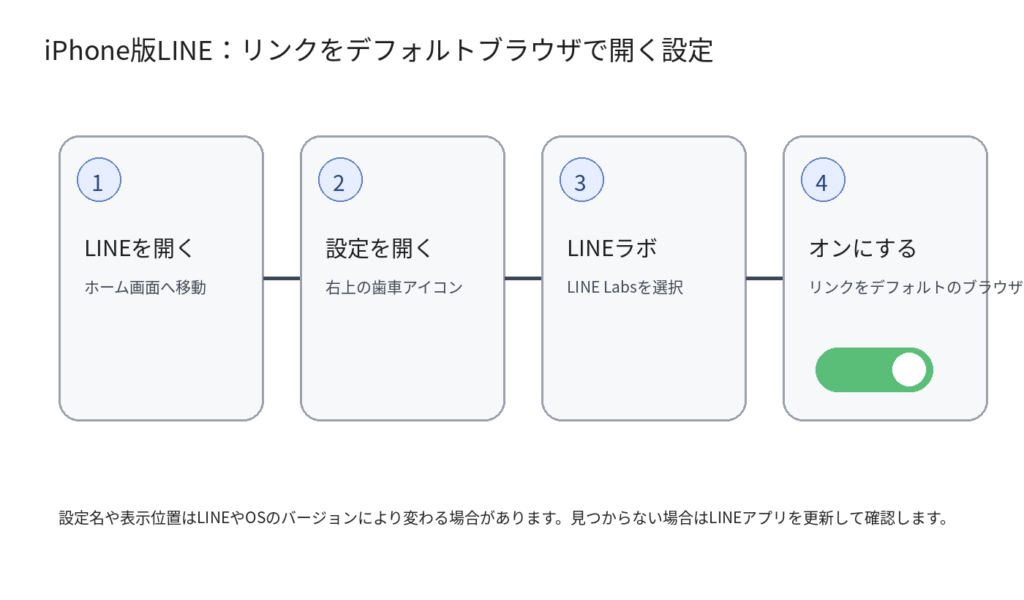
この設定を有効にすると、LINEトーク内のリンクをSafariやChromeなど、端末で設定しているブラウザで開きやすくなります。
ただし、LINEやiOSのバージョンによって、表示名や設定場所が変わる場合があります。見つからない場合は、LINEアプリを最新版に更新してから確認します。
対処3:Googleマップアプリをインストール・更新する
Googleマップアプリで開きたい場合は、iPhoneにGoogleマップアプリが入っているか確認します。
- App StoreでGoogleマップを検索する
- 未インストールならインストールする
- アップデートが表示されていれば更新する
- 更新後にLINEのリンクを開き直す
Googleマップアプリが入っていない状態では、ブラウザ版Googleマップで開く動作になります。経路案内やナビを使いたい場合は、アプリを入れておいたほうがスムーズです。
対処4:リンクをコピーしてSafariやGoogleマップに貼り付ける
LINE上でうまく開けない場合は、リンクをコピーしてSafariやChromeに貼り付けて開く方法もあります。
また、住所や店舗名が分かっている場合は、Googleマップアプリを直接開いて、検索欄に住所や店舗名を入力したほうが早い場合もあります。
特に現場や店舗の案内で急いでいる場合は、リンクの動作にこだわるよりも、Googleマップアプリ側で直接検索するほうが確実です。
相手に送り直してもらう場合のポイント
送られてきたリンク自体がうまく開けない場合は、相手にリンクを送り直してもらう方法もあります。
送り直してもらうときは、次のように依頼すると分かりやすいです。
Googleマップアプリで場所を開いて、共有ボタンからもう一度リンクを送ってください。
スクリーンショットだけ送られている場合や、住所だけが曖昧な場合は、リンクではなく正確な住所や施設名も一緒に送ってもらうと確実です。
Androidの場合
Androidでは、機種やOSバージョン、既定アプリの設定によって動作が変わります。
Googleマップアプリで開きたい場合は、Androidの設定から既定のアプリやリンクを開く設定を確認します。
- Googleマップアプリがインストールされているか確認する
- Googleマップアプリを最新版に更新する
- Androidの設定で、対応リンクをGoogleマップで開く設定を確認する
- LINE内で開いた場合は、外部ブラウザで開き直す
Androidはメーカーごとに設定画面の名前が異なるため、iPhoneのように一律の手順で案内しにくい点に注意が必要です。
それでも直らない場合の確認ポイント
- LINEアプリを最新版に更新する
- Googleマップアプリを最新版に更新する
- iPhoneまたはAndroidを再起動する
- SafariやChromeで同じリンクを開いてみる
- 別の人に同じリンクを開いてもらい、リンク自体に問題がないか確認する
- 住所や施設名をGoogleマップアプリで直接検索する
自分だけ開けない場合は、端末側の設定やアプリの状態が原因の可能性があります。複数人で同じリンクが開けない場合は、共有リンク自体に問題がある可能性があります。
まとめ
LINEで送られたGoogleマップがうまく開けない場合、原因のひとつはLINE内蔵ブラウザでリンクを開いていることです。
Googleマップのようにアプリ連携が必要なリンクでは、LINE内のブラウザではなく、SafariやChromeなどの外部ブラウザ、またはGoogleマップアプリで開いたほうが安定します。
iPhone版LINEでは、LINEラボから「リンクをデフォルトのブラウザで開く」をオンにすることで、トーク内リンクを外部ブラウザで開きやすくできます。
現場案内や店舗案内など、すぐに地図を開きたい場面では、リンクを開き直すだけでなく、住所や施設名をGoogleマップアプリで直接検索する方法も覚えておくと安心です。