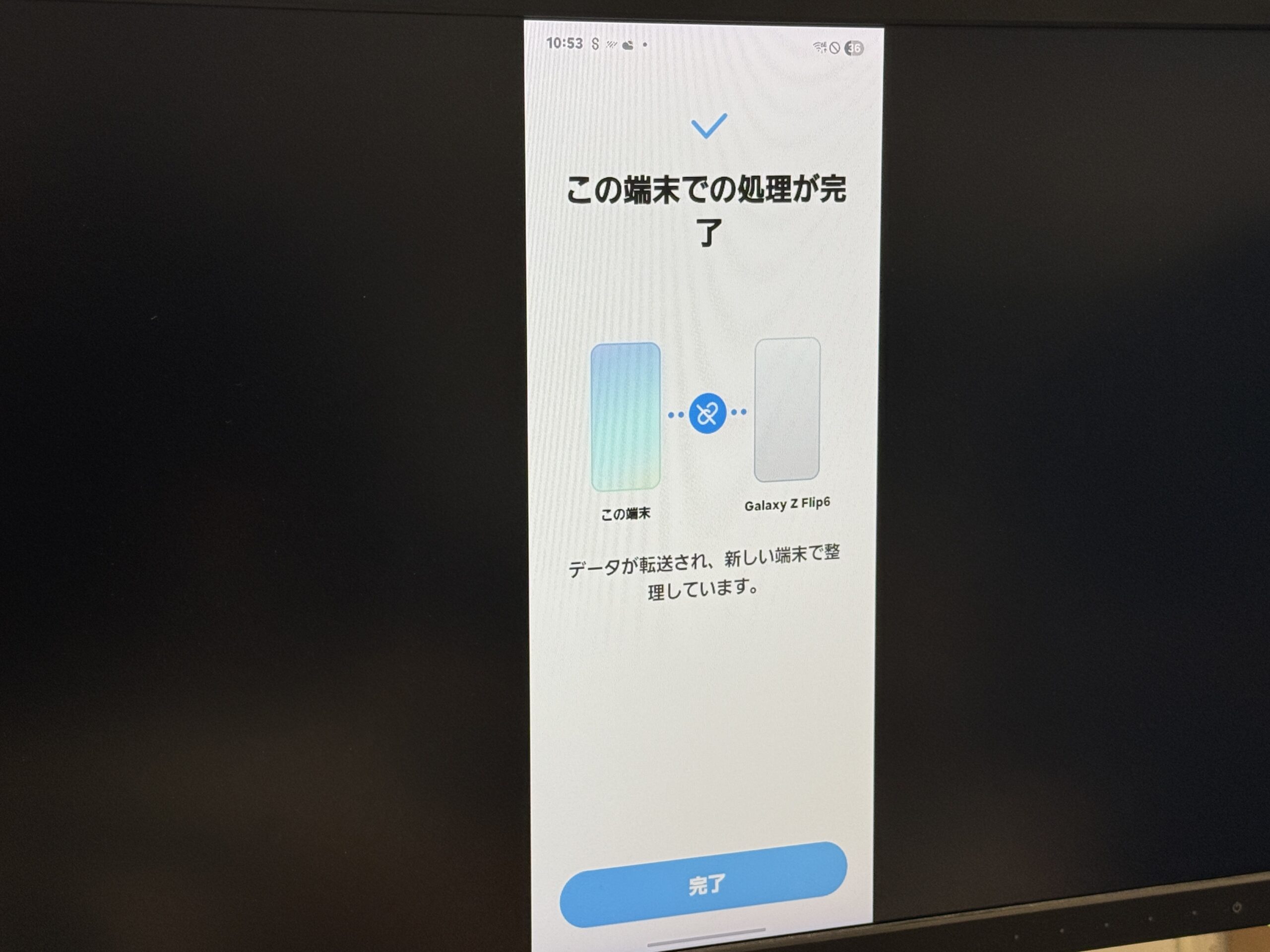
折りたたみ時に石を挟んで内側の液晶が割れ、画面がブラックアウトしたSamsung Galaxy Z Flip6から、新しい端末へデータを移行した事例です。
内側画面には何も表示されず、タッチ操作もできない状態でした。そこで、USB Type-Cのドッキングステーション経由で外部モニタに映像を出し、マウスで操作して、新端末への移行を完了しました。
〖結論〗画面が真っ黒で何も表示されないスマートフォンでも、状態次第でデータ移行できる場合があります
スマートフォンの液晶が破損し、画面がブラックアウトして何も表示されなくなると、「中のデータはもう取り出せないのでは」と思われがちです。
しかし実際には、本体そのものが起動している、USB Type-C経由で映像出力や周辺機器接続ができるといった条件がそろえば、今回のように外部モニタとマウスを使って操作経路を確保し、データ移行まで進められるケースがあります。
画面が真っ黒で何も見えない状態でも、すぐにデータ消失と決まるわけではありません。まずは本体が起動しているかどうかの確認が重要です。
端末の状態
端末はSamsung Galaxy Z Flip6です。折りたたみ時に石が挟まったことで液晶が割れ、内側画面がブラックアウトして何も表示されなくなっていました。通常のタッチ操作はできません。
新しい端末はすでに用意してあったので、目的は旧端末から必要なデータを救出し、新端末へ移すことでした。
外部モニタとマウスで操作経路を確保する
用意したものは次のとおりです。
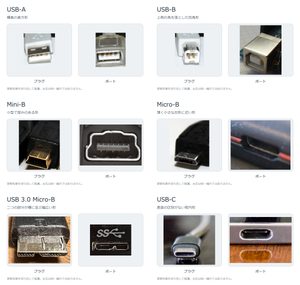
- 映像出力に対応したUSB Type-Cドッキングステーション(またはハブ)
- HDMIなどで接続できる外部モニタ
- USBマウス(文字入力が多い場合はUSBキーボードもあると楽)
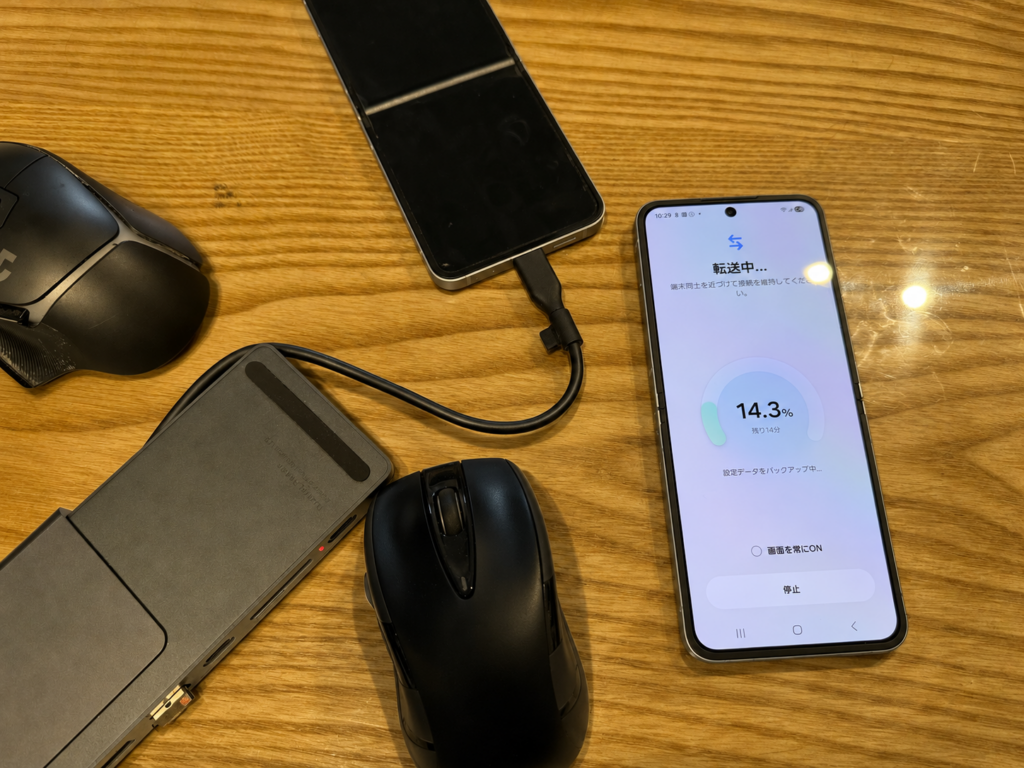
旧端末のUSB Type-Cポートにドッキングステーションをつなぎ、外部モニタとマウスを接続します。内側画面はブラックアウトしていても端末自体は動いていたので、外部モニタに画面を映し、マウスで操作できる状態になりました。
この状態で、マウス操作で画面ロックを解除しました。続いて、旧端末と新端末の両方でSmart Switchを起動し、ワイヤレスでデータを転送しています。転送中は、端末同士を近づけたまま接続を保つ必要があります。
注意:USB Type-Cポートからの映像出力に対応しているかどうかは、機種によって異なります。手持ちの端末で試す前に、メーカーの仕様で確認してください。
なぜこの方法で対応できたのか
スマートフォンが「操作不能」に見える場合でも、必ずしも本体内部のデータまで失われているわけではありません。
今回のように、液晶表示系は破損していて内側画面がブラックアウトしていても、端末本体の起動や内部処理、外部機器接続機能が生きていれば、外部モニタ出力やマウス操作を使って復旧やデータ移行ができる場合があります。
特に今回は、以下の条件がそろっていたことが大きなポイントでした。
- 端末本体が起動していた
- USB Type-C経由で映像出力が可能だった
- USBマウス操作を受け付けた
- 新端末がすでに用意されていた
今回のポイント
- 内側画面がブラックアウトしていても、本体が起動していれば対応できる場合がある
- 外部モニタ出力により、画面が表示されない端末でも操作できることがある
- USBマウスを使うことでタッチ操作の代替が可能になる場合がある
- 新端末が用意されていれば、その場で移行まで進めやすい
同様のトラブルで大切なポイント
1.むやみに初期化しない
画面が映らない、操作できないという理由だけで初期化してしまうと、復旧の選択肢を自ら減らしてしまうことがあります。まずは現状維持が基本です。
2.本体が起動しているか確認する
画面が真っ黒で何も表示されなくても、バイブ、通知音、充電反応などがあれば、本体自体は動いている可能性があります。そこが対応可否の分かれ目になります。
3.代替機があると移行まで進めやすい
今回のように新しい端末がすでに用意されていると、その場で移行作業まで完結しやすくなります。
4.状態が悪化する前に作業する
破損後に状態が悪化したり、電源が入らなくなったりすると、データを取り出すのは難しくなります。画面が割れたら、できるだけ早い段階でデータの救出を済ませておくのがおすすめです。
補足
スマートフォンの故障状況によっては、同じ方法が使えない場合もあります。端末の起動可否、外部出力対応、ロック解除の可否などにより、対応内容は変わります。
まとめ
折りたたみスマートフォンは構造上、異物の噛み込みや圧力の影響を受けた際、液晶破損が大きなトラブルにつながることがあります。
ただし今回のように、内側画面がブラックアウトして何も表示されない状態でも、本体が生きていてUSB Type-C経由の外部出力と周辺機器接続が可能であれば、外部モニタとマウスを使ってデータ移行できるケースがあります。
画面が真っ黒になっても、すぐに初期化したり諦めたりせず、まず本体が起動しているかを確認すること。そして、映像出力とマウス操作で操作経路を確保できないかを試すこと。この順番で進めれば、データを救出できる可能性が残ります。

コメント