最近、PCの起動や動作が重いと感じることはありませんか。原因のひとつとして、Windowsの「休止状態」機能が挙げられます。この記事では、休止状態をオフにする具体的な手順を、実際の画面とともに解説します。
休止状態とは
休止状態は、作業内容をメモリではなくディスクに保存してから電源を切る機能です。スリープより消費電力を抑えられる一方で、保存先のファイル(hiberfil.sys)がストレージ容量を圧迫し、環境によっては起動処理そのものが重くなる原因になることがあります。
設定手順
① 電源プランの編集を開く
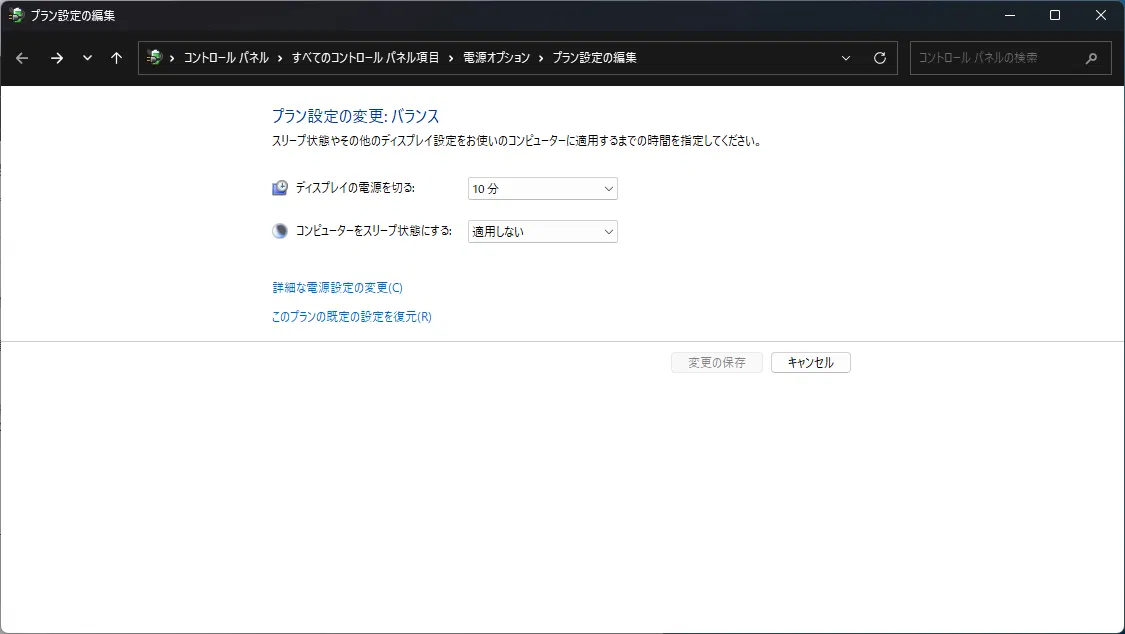
スタートメニューの検索バーに「電源プランの編集」と入力し、表示された項目をクリックします。なお、コントロールパネルを開いている場合は、「コントロールパネル」→「すべてのコントロールパネル項目」→「電源オプション」からも同じ設定画面に進めます。
② 電源オプションのトップ画面に移動する
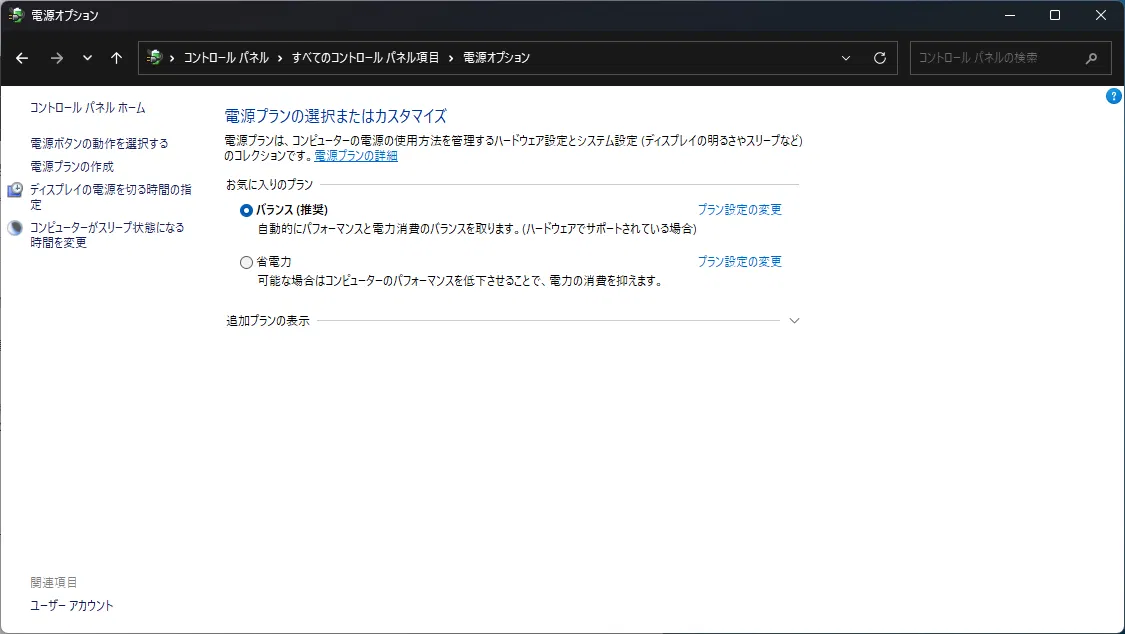
開いた画面のパンくずリストから「電源オプション」をクリックし、一段階戻ります。
③ 電源ボタンの動作を選択する画面を開く
左側のメニューから「電源ボタンの動作を選択する」をクリックします。
④ 設定のロックを解除する
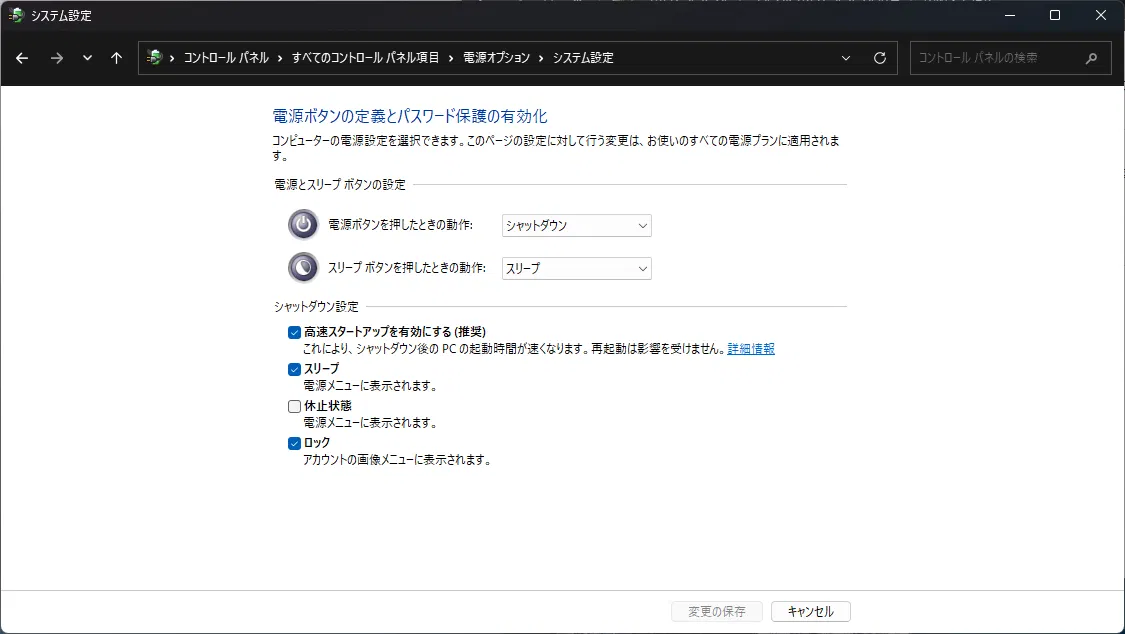
画面上部にある「現在利用可能ではない設定を変更します」をクリックします。これをクリックしないと、チェックボックスは操作できません。
⑤ 休止状態のチェックを外して保存する
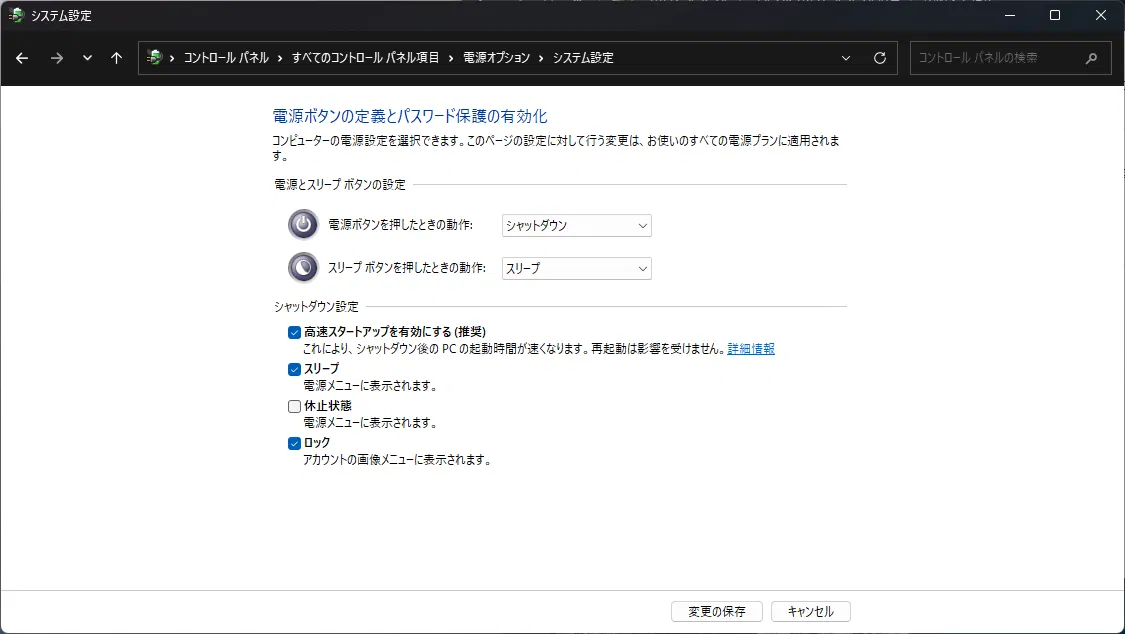
「シャットダウン設定」内の「休止状態」のチェックを外し、「変更の保存」をクリックします。
注意点
ノートPCの場合、休止状態はバッテリー切れ時の作業保護の役割も持っています。長時間PCを閉じたまま持ち歩く機会が多い方は、無効化するかどうか一度検討してから設定することをおすすめします。
まとめ
設定自体は1分程度で完了します。体感速度がどれだけ変わるかは環境によって差がありますが、ディスク容量に余裕を持たせたい方にもおすすめの設定です。