自宅や事務所の回線がIPv6 IPoE、特にMAP-E方式の場合、外出先からPCをWake on LANで起動しようとしても、従来のように「ルーターでUDP 9番をポート開放すればよい」とは単純に考えられないことがあります。
今回は、IPv6 MAP-E環境でWake on WANを実現したい場合に、QNAP NASを中継点として使う考え方を整理します。
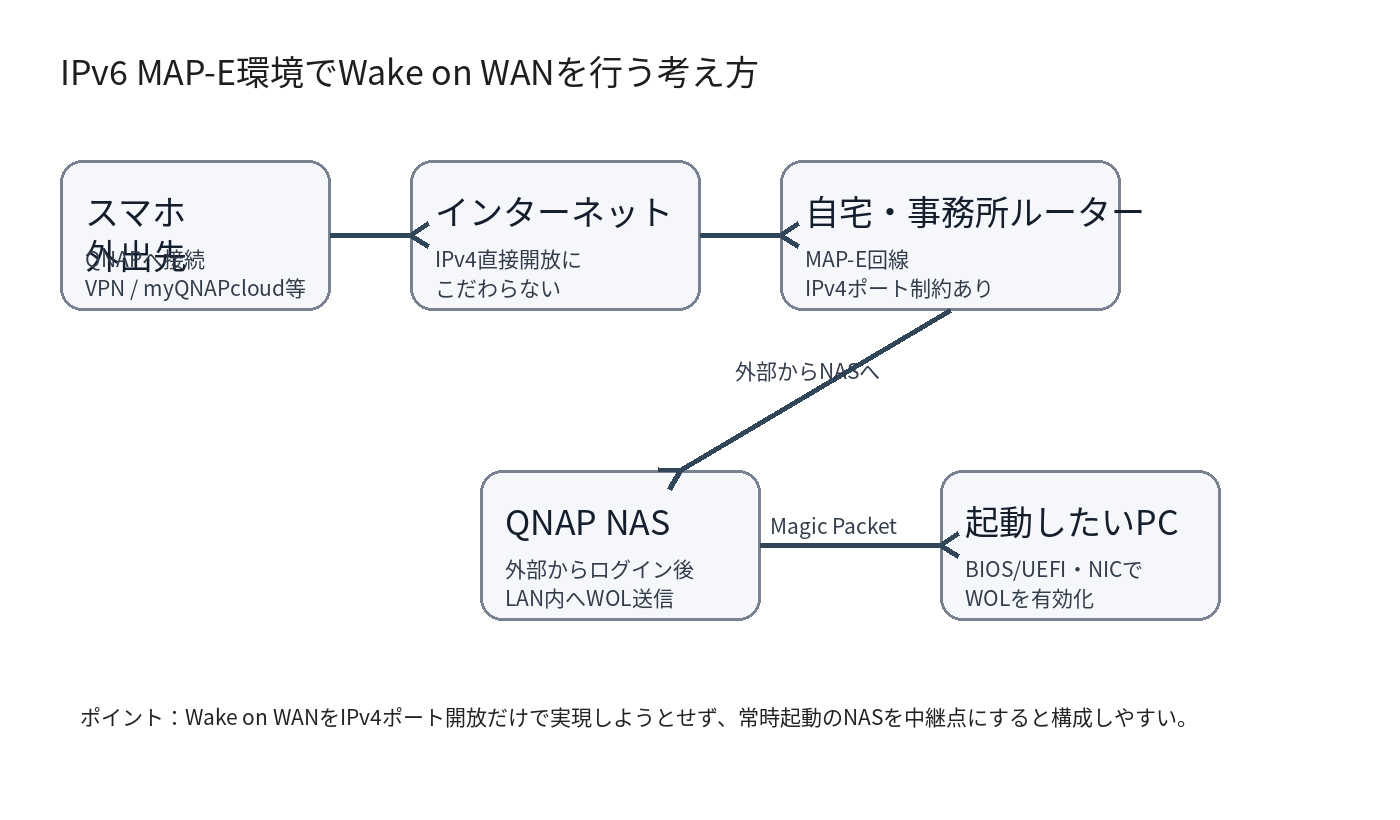
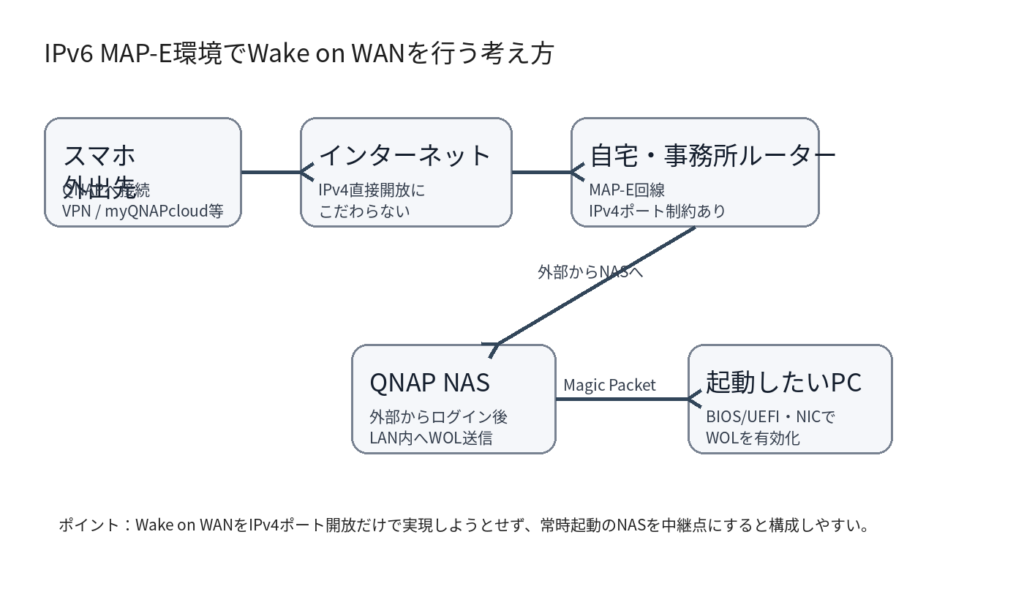
結論から言うと、外部から直接PCへMagic Packetを投げるのではなく、外出先からQNAP NASへアクセスし、NASからLAN内のPCへWake on LANのパケットを送る構成が現実的です。
〖結論〗MAP-E環境では、QNAPを中継してLAN内からWOLを送る構成が扱いやすい
Wake on LANは、本来LAN内でPCを起動するための仕組みです。外出先から使う場合は、インターネット側から自宅・事務所内のネットワークへ何らかの方法で到達する必要があります。
しかしMAP-E方式のIPv4 over IPv6環境では、IPv4アドレスやポートの扱いに制約があります。そのため、従来のPPPoE回線のように任意のIPv4ポートを自由に開放して使う前提で考えると、うまくいかないことがあります。
そこで、常時起動しているQNAP NASに外部からアクセスし、NAS上からLAN内のPCに対してMagic Packetを送る構成にすると、Wake on WANを比較的安全に組み立てやすくなります。
今回想定する構成
今回想定しているのは、次のような環境です。
- 自宅または事務所の回線がIPv6 IPoE / MAP-E方式
- LAN内にQNAP NASがある
- 起動したいWindows PCがLAN内にある
- 外出先からスマートフォンでNASへアクセスしたい
- NASからPCへWake on LANのMagic Packetを送信したい
この構成では、外出先のスマートフォンから直接PCを起動するのではなく、いったんNASへ入り、NASからPCを起こす流れになります。
なぜMAP-E環境では直接Wake on WANが難しいのか
従来のIPv4 PPPoE環境では、ルーターにグローバルIPv4アドレスが割り当てられ、必要なポートを開放して外部から内部機器へ通信させる構成がよく使われていました。
一方、MAP-E方式では、IPv4通信をIPv6ネットワーク上で扱うために、IPv4アドレスとポート範囲を組み合わせて通信を行います。利用者側で自由に使えるポートが制限される場合があり、任意のポート開放を前提にした構成とは相性がよくありません。
Wake on LANでよく使われるUDP 7番や9番を外部から投げたいと思っても、そのポートが利用可能とは限りません。また、ブロードキャスト宛のパケットをインターネット側からLAN内へ通す構成は、ルーター側の対応やセキュリティ設定にも左右されます。
そのため、MAP-E環境では「外部からPCへ直接WOL」ではなく、「外部からLAN内の中継機へアクセスし、中継機からLAN内でWOL」という考え方のほうが現実的です。
QNAP NASを中継点にする考え方
QNAP NASが常時起動している場合、外出先からNASへアクセスできれば、NASをLAN内の作業端末のように使うことができます。
具体的には、外出先からVPN、myQNAPcloud、またはSSHなどでNASへ接続し、NAS上でWake on LAN用のコマンドを実行して、LAN内のPCへMagic Packetを送ります。
この方法であれば、PC自体を外部に公開する必要はありません。外部公開する対象をNASやVPNに限定できるため、構成としても管理しやすくなります。
事前に確認すること
1.PC側でWake on LANが有効になっているか
起動したいPC側では、BIOSまたはUEFIでWake on LANを有効にしておく必要があります。あわせて、Windowsのデバイスマネージャーでネットワークアダプターの電源管理やWake on Magic Packetの設定も確認します。
特に注意したいのは、完全シャットダウン、スリープ、休止状態のどの状態から起動できるかは、PC本体、マザーボード、NIC、Windowsの設定によって変わる点です。
2.PCのMACアドレスを控えておく
Wake on LANでは、起動したいPCのMACアドレスが必要です。Windowsであれば、コマンドプロンプトやPowerShellで次のように確認できます。
ipconfig /all有線LANで起動する場合は、有線LANアダプターの物理アドレスを確認します。無線LAN経由のWake on LANは機種依存が大きいため、基本的には有線LANでの利用を前提にしたほうが確実です。
3.QNAP NASへ外出先から入れるか
外出先からNASへ入れなければ、NASを中継点にできません。VPNでLAN内へ入る方法、myQNAPcloudを使う方法、SSHを使う方法などがあります。
ただし、NASをインターネットへ直接公開する設定はリスクもあります。可能であればVPN経由にし、管理画面やSSHを無制限に外部公開しない構成を推奨します。
QNAPからWOLを送る流れ
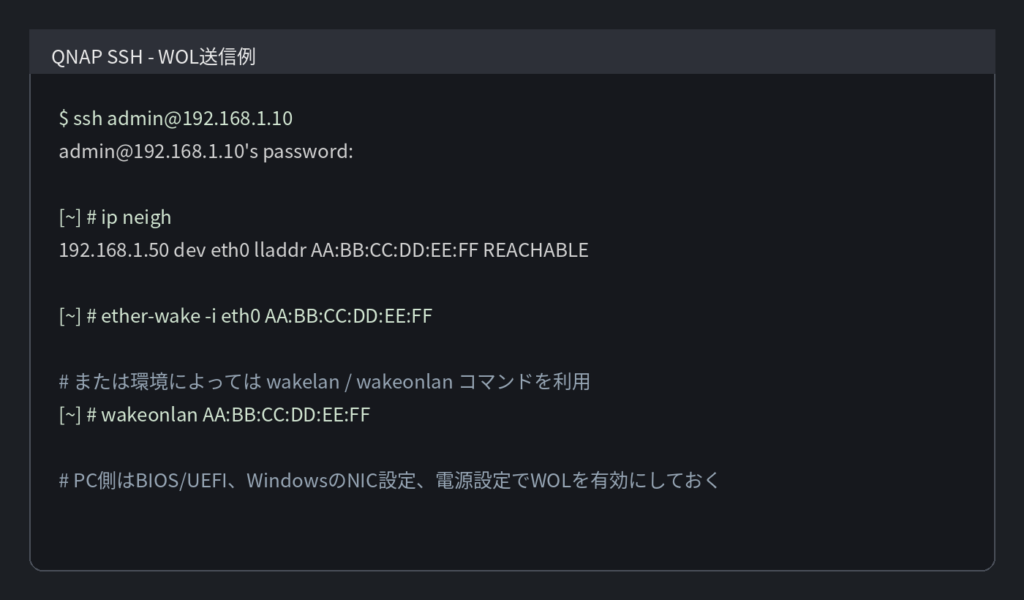
QNAPにSSHでログインできる環境であれば、NAS上からWake on LAN用のコマンドを実行して、LAN内のPCを起動できる場合があります。
環境によって利用できるコマンドは異なりますが、代表的には次のような流れになります。
ssh admin@192.168.1.10

# LAN内のPCのMACアドレスを確認済みとする
# 例:AA:BB:CC:DD:EE:FF

ether-wake -i eth0 AA:BB:CC:DD:EE:FF環境によっては、ether-wakeではなく、wakelan や wakeonlan などのコマンドを使う場合もあります。
スマートフォンから使う場合の流れ
スマートフォンからPCを起動したい場合は、次のような運用になります。
- スマートフォンからVPNまたはQNAPへ接続する
- QNAPへSSHログインする
- Wake on LANコマンドを実行する
- PCが起動するまで待つ
- リモートデスクトップなどでPCへ接続する
この流れにしておくと、外部からPCを常時公開せずに済みます。PCは必要なときだけ起動し、作業が終わったらシャットダウンする運用も可能です。
うまく起動しないときの確認ポイント
1.PCの電源状態を確認する
Wake on LANは、PCの電源状態によって動作可否が変わります。スリープからは起動できるが、完全シャットダウンからは起動できない、というケースもあります。
Windowsの高速スタートアップが影響する場合もあるため、うまく起動しない場合は高速スタートアップを無効にして確認します。
2.有線LANで接続されているか
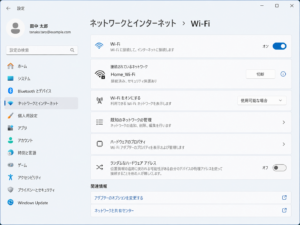
Wake on LANは有線LANでの利用が基本です。Wi-Fi経由の起動は機種や無線LANアダプターの対応に左右されるため、安定運用を考えるなら有線LAN接続を前提にします。
3.NASとPCが同じLAN内にあるか
NASから送ったMagic PacketがPCへ届く必要があります。NASとPCが別セグメントに分かれている場合、ブロードキャストが届かず起動できないことがあります。
家庭内や小規模事務所であれば、まずはNASとPCを同じルーター配下、同じネットワーク内に置いて確認するのが分かりやすいです。
4.MACアドレスが正しいか
ノートPCや複数LANポートがあるPCでは、有線LAN、Wi-Fi、USB LANアダプターなど、複数のMACアドレスが存在します。Wake on LANで使うのは、実際に起動に使うネットワークアダプターのMACアドレスです。
セキュリティ上の注意点
Wake on WANを実現したいからといって、NASの管理画面やSSHを安易にインターネットへ公開するのはおすすめしません。
- 可能であればVPN経由にする
- NASの管理画面を直接公開しない
- SSHを公開する場合は接続元制限や鍵認証を検討する
- 初期アカウントや弱いパスワードを使わない
- QNAP本体、アプリ、ルーターのファームウェアを更新しておく
特にNASはデータ保管先でもあるため、単に「外から入れればよい」という考え方ではなく、安全に入る経路を先に設計することが重要です。
まとめ
IPv6 MAP-E環境では、従来のIPv4 PPPoE回線のように、任意のポートを開放して外部から直接Wake on LANを行う構成が取りにくい場合があります。
そのため、外出先から直接PCを起動しようとするのではなく、常時起動しているQNAP NASへアクセスし、NASからLAN内のPCへMagic Packetを送信する構成が現実的です。
この方法であれば、PCをインターネットへ直接公開せずに、必要なときだけ遠隔起動する運用ができます。
ただし、実際に動作するかどうかは、PC側のBIOS/UEFI設定、Windowsの電源設定、ネットワークアダプターのWOL対応、NASからのコマンド実行環境によって変わります。まずはLAN内でWake on LANが成功する状態を作り、そのうえで外出先からNASへ入る構成を整えるのが確実です。