症状:スタートアップ修復が終わらない
現場に伺うと、Windowsのスタートアップ修復画面が自動的に立ち上がり、長時間待っても「スタートアップ修復ではこのコンピューターを自動的に修復できません」というメッセージが出続けている状態でした。
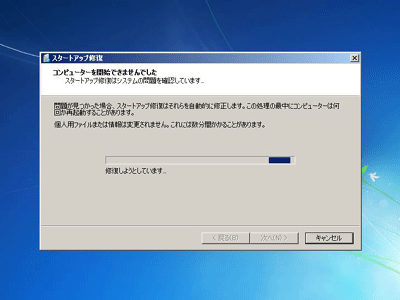
この症状は、Windowsが起動に必要なファイルを読み込めない場合に発生します。原因はさまざまですが、最も多いのがHDD(ハードディスク)の物理障害です。
診断:HDDに不良セクタを多数確認
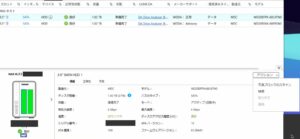
専用ツールでHDDの状態を診断したところ、不良セクタ(Bad Sector)が多数発生していることが確認されました。
不良セクタとは、HDDの記録面が物理的に損傷して読み書きができなくなった領域のことです。Windowsのシステムファイルが格納されている領域に及ぶと起動不能になります。HDDは消耗品であり、特に5〜7年以上使用している場合は定期的な状態チェックが推奨されます。
修理の難しさ:AFT・非AFTの互換性問題
HDD交換自体は一般的な作業ですが、今回は一筋縄ではいきませんでした。
故障したHDDは非AFT(Advanced Formatではない、1セクタ512バイトの旧世代)でした。一方、現在市販されている新品HDDの多くはAFT(物理セクタが4096バイト)です。
このPCはWindows XP時代から使われてきた機種で、パーティションもXP時代のものを引き継いでいる可能性がありました。Microsoftは、Windows Vista SP1より前の環境で作成したパーティションは既定でアライメントされないと説明しています。開始位置がずれたままAFTのHDDにクローンすると、読み書きのたびに余計な処理が発生し、動作が遅く不安定になります。そこで、次の手順でセクタ境界を合わせながら移行しました。
作業手順:3段階クローン方式で安全に移行
- 仮HDD(非AFT)へクローン作成
手元に用意した非AFT(512バイトセクタ)の中継用HDDへ、不良セクタをスキップしながらデュプリケーターでセクタ単位コピー。読み取れるデータを最大限救済します。 - システム修復作業
仮HDDで正常起動できるよう、Windowsのブートレコード修復・不整合ファイルの修正を実施。AFT環境へ移行しても問題が出ないよう下準備。 - 新品AFT HDDへクローン・動作確認
アライメントを考慮しながら新品HDDへ複製。PCへ取り付け、正常起動と各アプリの動作を確認して完了。
結果:ソフトウェアや設定を残したまま復旧
インストール済みのソフトウェアや設定はすべて元どおりの状態で、PCを再び使えるようになりました。
メーカー修理に出すと、HDDを交換したうえで工場出荷時の状態に戻して返却されることが多く、業務アプリの再インストールや設定のやり直しに時間がかかります。HDDが完全に壊れる前であれば、今回のようにクローンでシステム環境ごと新しいHDDへ移せる可能性があります。
起動しなくなったときにまずやること
- 電源の入れ直しやスタートアップ修復を何度も繰り返さない:不良セクタがあるHDDに負荷をかけるほど、状態が悪化するおそれがあります
- データの救出を最優先にする:大事なデータがある場合は、修復を試す前に、まず読み取れるうちにクローンやバックアップを取ります
- chkdskなどの修復コマンドは、クローンを取った後に実行する:修復の過程で読み書きが大量に発生するため、壊れかけのHDDに直接かけるのは避けます
HDDの寿命サインを見逃さないために
- 起動・シャットダウンに以前より時間がかかるようになった
- ファイルのコピーや保存が異常に遅い
- 「カチカチ」「グーグー」といった異音がする
- ファイルが突然開けなくなった、消えた
- ブルースクリーン(BSOD)が頻発する
これらの症状が出始めたら、すぐにバックアップを取り、CrystalDiskInfoなどの無料ツールでHDDの健康状態(S.M.A.R.T.情報)を確認しましょう。