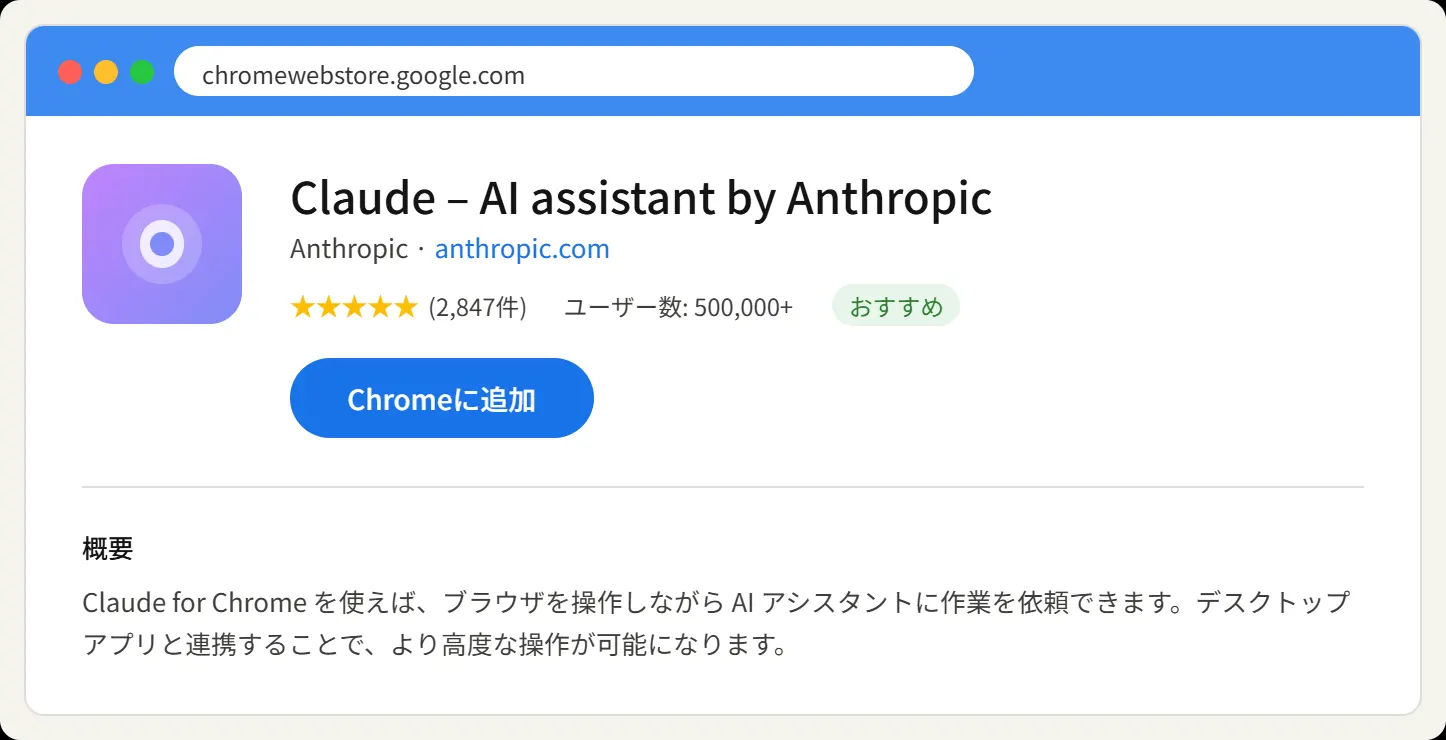
ClaudeのChrome拡張機能(Claude in Chrome)を使うと、ブラウザを操作しながらAIアシスタントに作業を依頼できます。この記事では、インストール手順・デスクトップアプリとの連携・サイトへのアクセス許可の正しい設定方法までを解説します。
1. Chrome拡張機能のインストール
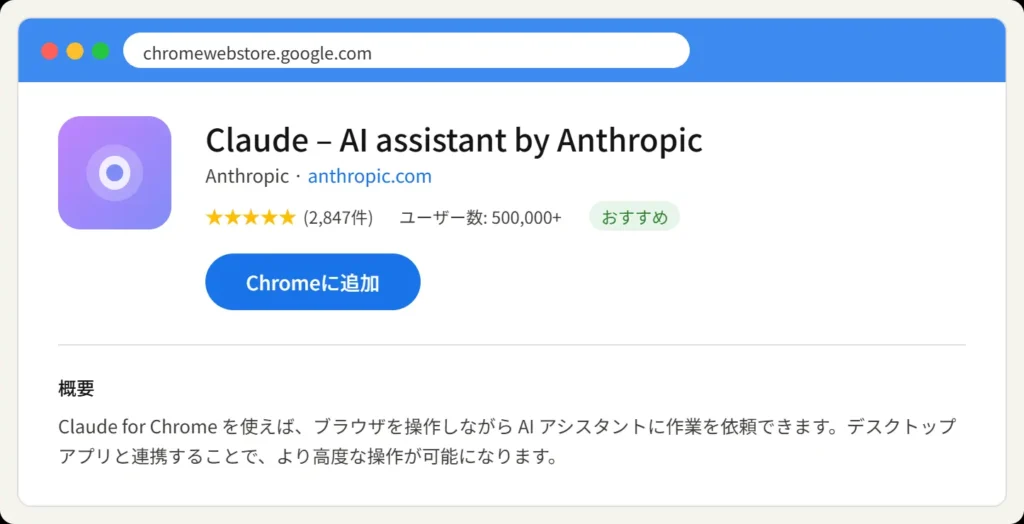
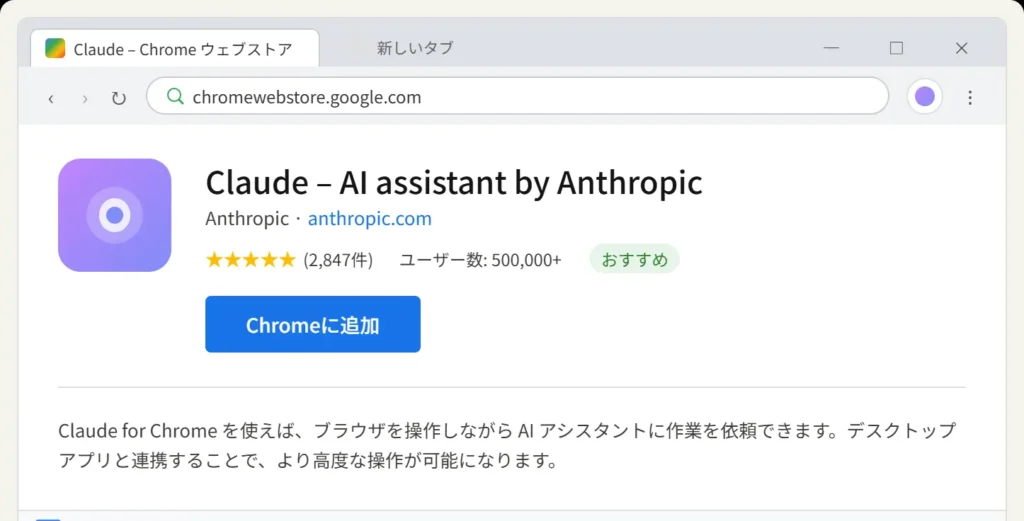
まずChrome Web StoreからClaude拡張機能をインストールします。
- Chromeブラウザで Chrome Web Store(chromewebstore.google.com)を開く
- 検索バーに「Claude」と入力
- 「Claude – AI assistant by Anthropic」を選択し「Chromeに追加」をクリック
- 確認ダイアログで「拡張機能を追加」をクリック
⚠️ Microsoft Edgeをお使いの場合
EdgeはChrome拡張機能に対応しています。Edgeの拡張機能管理画面から「他のストアからの拡張機能を許可する」を有効にしたうえで、同様にChrome Web Storeからインストールしてください。
2. デスクトップアプリとの連携設定
Claude for Chromeは、Claudeデスクトップアプリと連携することで、よりシームレスにブラウザ操作を指示できるようになります。
デスクトップアプリのインストール
- Anthropicの公式サイト(claude.ai)からClaudeデスクトップアプリをダウンロード・インストール
- アプリを起動し、Claudeアカウントでサインイン
拡張機能との接続
- Chromeのツールバーに表示されたClaudeアイコンをクリック
- 拡張機能パネルが開き、デスクトップアプリの接続状態が表示される
- 「デスクトップアプリに接続」が表示されている場合はクリックして連携を完了する
- 接続が成功すると、デスクトップアプリのチャット画面からブラウザへの操作指示が送れるようになる
連携が完了すると、デスクトップアプリ上のClaudeに「このページを要約して」「フォームに入力して」などと指示するだけで、ブラウザが動作するようになります。
3. サイトへのアクセス許可の設定方法
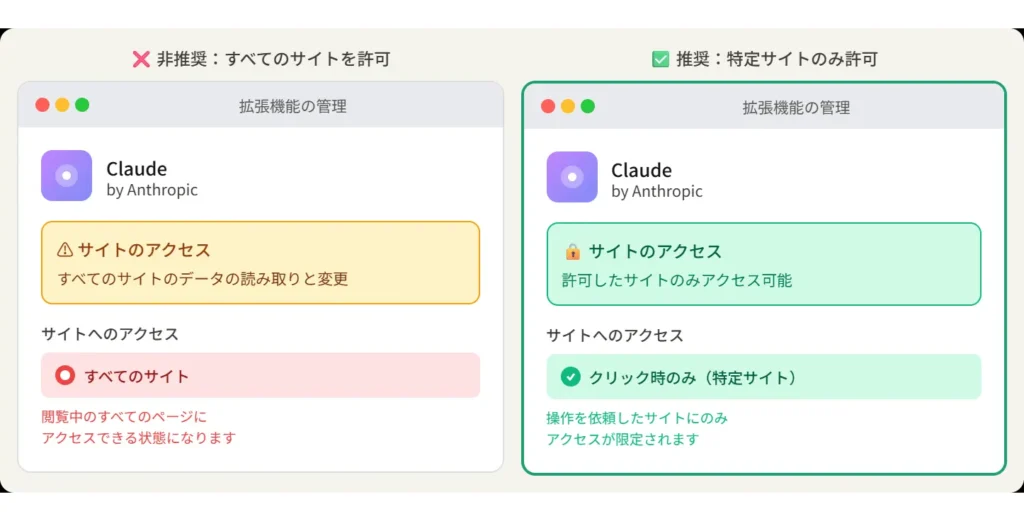
Claude拡張機能がブラウザを操作するためには、対象サイトへの「アクセス許可」が必要です。Chromeでは3種類の許可範囲を選べます。
| 設定 | 内容 | おすすめ度 |
|---|---|---|
| クリックしたとき | 拡張機能アイコンをクリックしたタイミングのみアクセスを許可 | ⭐⭐⭐(推奨) |
| このサイトで | 現在開いているサイトのみ常時アクセスを許可 | ⭐⭐(限定的) |
| すべてのサイトで | 閲覧するすべてのサイトへのアクセスを常時許可 | ⚠️(非推奨) |
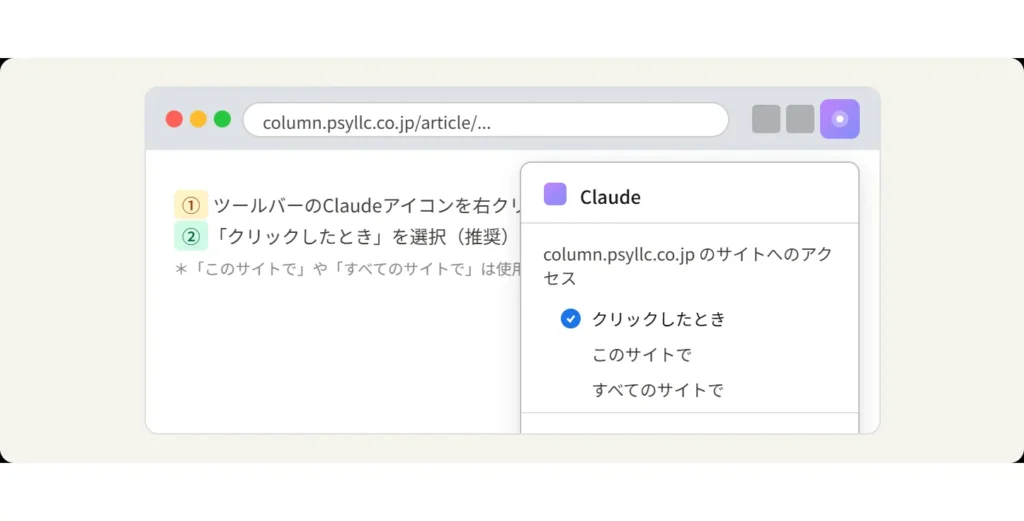
設定の変更手順(Chrome・Mac)
- ChromeツールバーのClaudeアイコンを右クリック(トラックパッドの場合は二本指クリック)
- 「〇〇(サイト名)のサイトへのアクセス」にカーソルを合わせる
- サブメニューから「クリックしたとき」を選択する
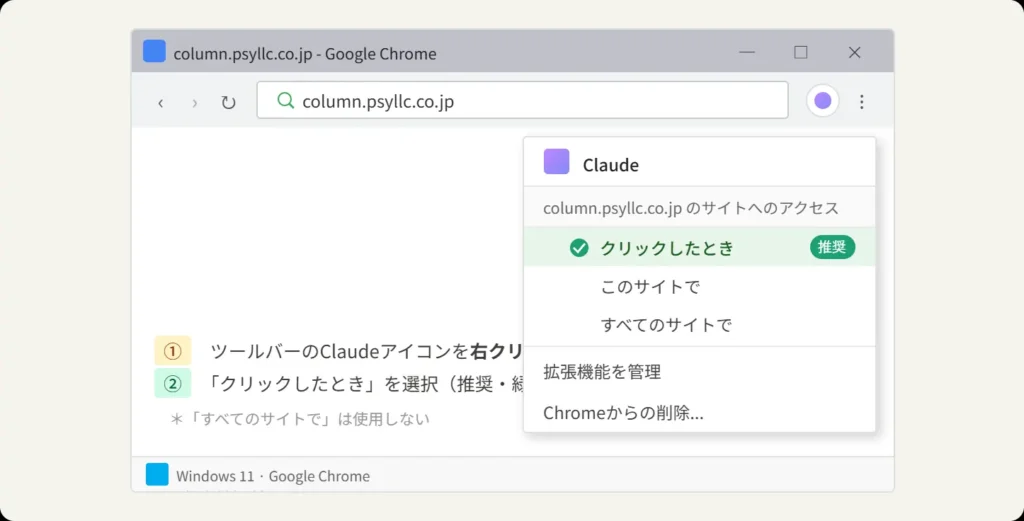
設定の変更手順(Microsoft Edge)
- Edgeのツールバーで拡張機能アイコン(パズルピース)をクリック
- Claudeの横にある「⋯」メニューをクリック
- 「拡張機能の権限」→「サイトへのアクセス」から「クリックしたとき」を選択
4. 「すべてのサイト」vs「特定サイトのみ」——どちらが正しい選択か
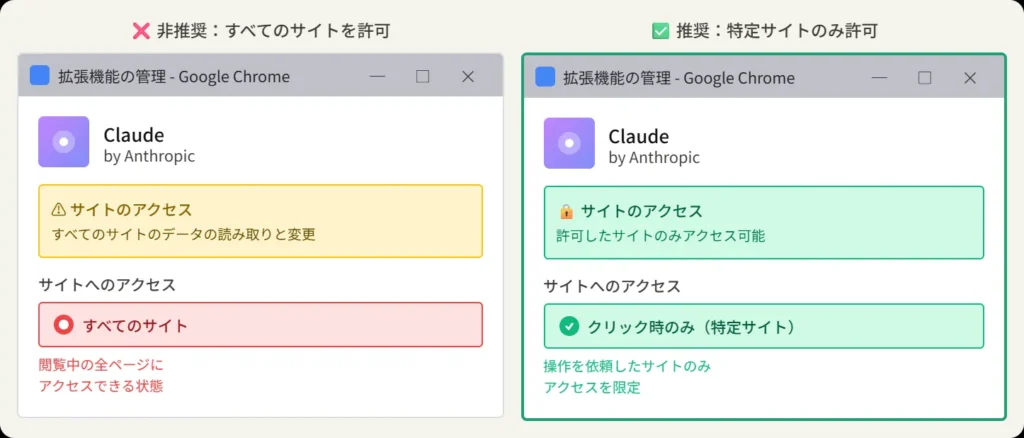
「すべてのサイトを許可」の問題点
一見便利に思える「すべてのサイトで」ですが、以下のリスクがあります。
- プライバシーのリスク:ネットバンキング・SNS・メールなど、意図しないサイトのデータにもアクセス可能な状態になる
- 誤操作のリスク:操作を依頼していないサイトでも拡張機能が干渉する可能性がある
- セキュリティ上の懸念:万が一Anthropic側に何らかの不具合や変更があった場合、影響を受ける範囲が広くなる
「操作を依頼するサイトのみ」を推奨する理由
「クリックしたとき」設定にしておくことを強くおすすめします。この設定では、Claudeアイコンをクリックしてアクセスを有効にした瞬間のみ、対象サイトへのアクセスが許可されます。
- ✅ Claudeに操作してほしいサイトだけに絞れる
- ✅ 個人情報・認証情報を扱うサイトへの不必要なアクセスを防げる
- ✅ 「いつ・どのサイトで使っているか」が明確になり、管理しやすい
AIに強力なブラウザ操作権限を与えるからこそ、アクセス範囲は最小限に絞ることが原則です。使うときだけ許可する「最小権限の原則」は、セキュリティの基本です。
5. 注意点まとめ
- パスワードや金融情報の入力は自分で行う:ClaudeはCAPTCHAの突破や、機密性の高い認証情報の入力はサポートしていません。パスワードや銀行情報は必ず自分で入力してください。
- 操作内容は事前に確認する:「フォームを送信して」など取り消しのきかない操作を依頼する場合は、内容をよく確認してから許可しましょう。
- ページ内の悪意ある指示に注意:悪意あるウェブサイトが、Claudeに不正な指示を埋め込むケース(プロンプトインジェクション)が理論上あり得ます。信頼できるサイトでのみ使用することを心がけてください。
- 拡張機能は常に最新版に保つ:Chromeは通常、拡張機能を自動更新しますが、設定で自動更新が無効になっていないか確認しておきましょう。
- デスクトップアプリとの接続が切れた場合:アプリを再起動するか、拡張機能パネルから再接続ボタンを押すことで復旧できます。
まとめ
Claude Chrome拡張機能は、デスクトップアプリと連携することで、ブラウザ操作の自動化という強力な機能を提供します。一方で、アクセス許可の設定は「クリックしたとき(特定サイトのみ)」にしておくことが、プライバシーとセキュリティの観点から最善の選択です。
便利さと安全性を両立させながら、AIとブラウザの新しい働き方を活用してみてください。