先日、Microsoft 365 Personalを新規契約した方から相談を受けました。WordやExcelをインストールしようとしたところ、「Microsoft Defender をセットアップする」という画面が表示され、次に何をすればよいかわからなくなった、という内容です。
「Windowsには最初からDefenderが入っているはずなのに、また何かインストールが必要なの?」と戸惑う方は多いはずです。この記事では、2種類あるMicrosoft Defenderの違いと、Officeを使い始めるまでの手順を整理します。
結論:WordやExcelを使うだけならDefenderのセットアップは不要
Microsoft 365 Personal / Familyには、セキュリティアプリ「Microsoft Defender」が含まれています。しかし、これはOfficeを使うための必須手続きではありません。
Windows 10 / 11には「Microsoft Defender ウイルス対策」が標準搭載されており、他社のウイルス対策ソフトが入っていなければ既定で有効になっています。基本的なウイルス対策は、追加のアプリを設定しなくても機能しています。
実際に表示された画面
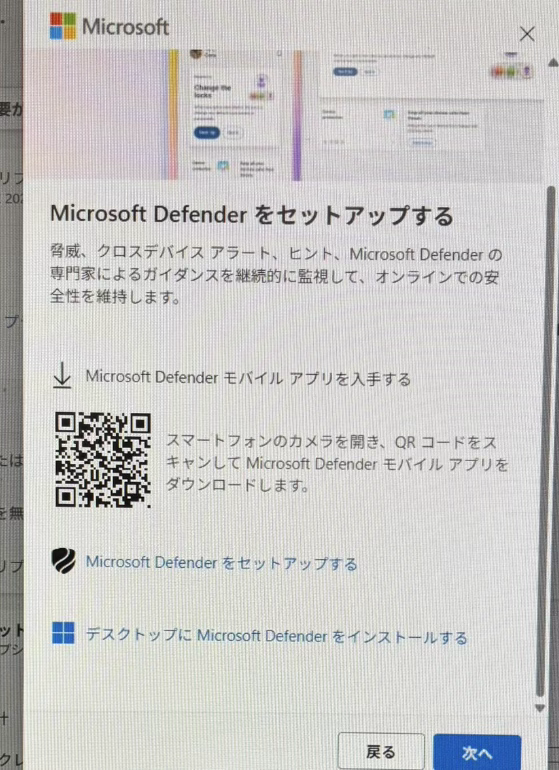
相談者の画面には、次の3つの項目が表示されていました。
- Microsoft Defender モバイル アプリを入手する(QRコード)
- Microsoft Defender をセットアップする
- デスクトップに Microsoft Defender をインストールする
これらはMicrosoft 365に付属するDefenderアプリを、スマートフォンやPCに入れるための入口です。Office(Word・Excelなど)のインストールとは別の手続きなので、ここでDefenderの設定を進めなくてもOfficeは利用できます。
「Microsoft Defender」は2種類ある
混乱の原因は、Microsoftが似た名前の製品を2つ提供していることです。
| 名称 | Microsoft Defender ウイルス対策 | Microsoft Defender アプリ |
|---|---|---|
| 提供形態 | Windows 10 / 11に標準搭載 | Microsoft 365 Personal / Familyに付属 |
| 管理する画面 | 「Windows セキュリティ」アプリ | 「Microsoft Defender」アプリ |
| 主な役割 | PCのウイルス・マルウェア対策 | PC・スマホ・Macなど複数デバイスの保護状態をまとめて確認 |
| 利用条件 | なし(Windowsのライセンスに含まれる) | 契約に紐づいた個人用Microsoftアカウントでのサインインが必要 |
Microsoftの発表時の説明でも、Windowsではマルウェア対策とWeb保護の機能自体は「Windows セキュリティ」から提供されるとされています。Defenderアプリは、それを他のデバイスまで広げてまとめて見るためのアプリ、という位置付けです。
WindowsではOfficeと一緒にDefenderアプリが入る
Microsoftの公式サポートによると、Microsoft 365 Personal / Familyの契約者がWindowsにMicrosoft 365アプリをインストールすると、Defenderアプリも一緒に自動でインストールされます。ただし、アプリにサインインするまで有効にはなりません。
そのため、Officeをインストールしたあとにタスクトレイを見ると、盾のアイコンが2つ並んでいることがあります。
- Windows セキュリティ:Windows標準のウイルス対策
- Microsoft Defender:Microsoft 365に付属するアプリ(サインインしなければ動作しない)
私のPCでも、タスクトレイのMicrosoft Defenderを右クリックして「復元」を選ぶと、次の画面が表示されました。
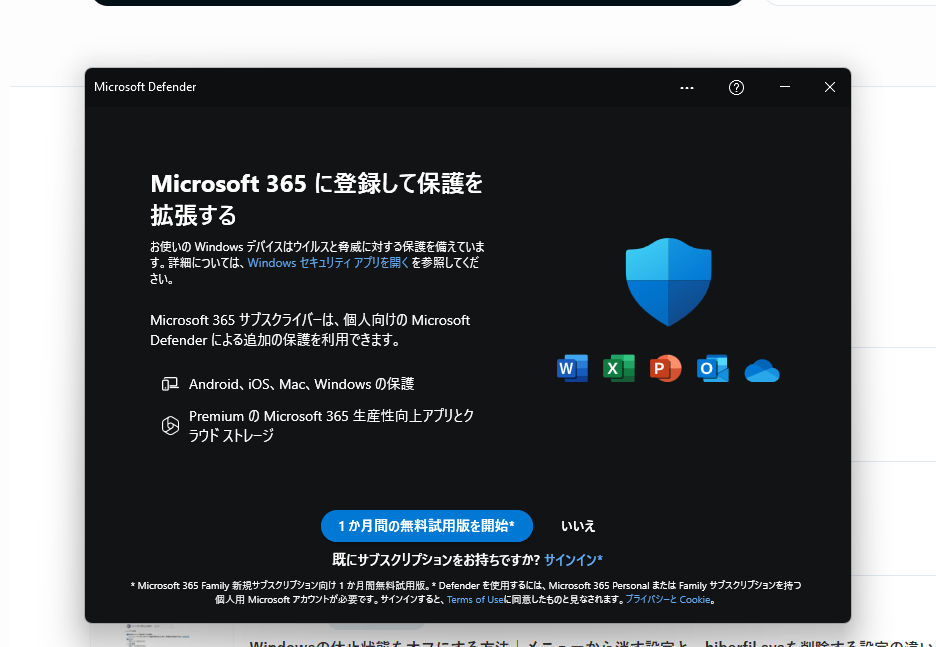
画面には「お使いの Windows デバイスはウイルスと脅威に対する保護を備えています」と表示されており、詳細は「Windows セキュリティ」アプリで確認するよう案内されています。Defenderアプリ自身が、Windows標準の保護が働いていることを示しているわけです。
「1か月間の無料試用版を開始」には注意
この画面で一番目立つ青いボタンは「1か月間の無料試用版を開始」です。注記を読むと、これはMicrosoft 365 Familyの新規サブスクリプション向けの試用版です。すでにMicrosoft 365 Personalを契約している場合は、青いボタンは押さず、「いいえ」を選ぶか、Defenderを使いたい場合は「サインイン」から契約済みのアカウントでサインインしてください。
Defenderアプリが自動で入らないケース
自動でインストールされるのは、WindowsにOfficeを入れた場合です。どこで契約したかではなく、どのデバイスにOfficeを入れたかで決まります。
- スマートフォン(iPhone / Android):自動では入りません。使いたい場合は、App StoreまたはGoogle Playから「Microsoft Defender」を入手します。冒頭の画面にあるQRコードは、このための入口です。
- Mac:Windowsとは仕組みが異なり、Office付属の入口アプリから本体をダウンロードする形式です。
WordやExcelをインストールする手順
Microsoftの公式手順に沿うと、次の流れです。
- Microsoftアカウントのダッシュボード(サービスとサブスクリプション)を開き、Microsoft 365を契約したアカウントでサインインする
- 「サブスクリプション」のページで「Microsoft 365 をインストール」を選ぶ
- 言語とバージョンを選び、「インストール」を選択する
- ダウンロードされたインストーラー(OfficeSetup.exe)をダブルクリックして実行する
- 完了のメッセージが出たら「閉じる」を選ぶ
- インターネットに接続した状態でWordやExcelを起動し、使用許諾契約に同意する(これでライセンス認証が完了します)
Windowsのウイルス対策が有効か確認する方法
- スタートメニューから「Windows セキュリティ」を開く
- 「ウイルスと脅威の防止」を選ぶ
- 現在使われているウイルス対策製品と、保護の状態を確認する
他社製のウイルス対策ソフトを使っている場合は、そちらが保護を担当していることが表示されます。
よくある質問
Defenderアプリはアンインストールしても大丈夫?
問題ありません。スタートメニューで「Microsoft Defender」を右クリックし、「アンインストール」を選べば削除できます。公式サポートによると、一度アンインストールすると自動で再インストールされることはありません。また、Defenderアプリを削除しても、Windows標準の「Microsoft Defender ウイルス対策」が消えることはありません。
他社のウイルス対策ソフトと競合しない?
Defenderアプリは、他社製のウイルス対策ソフトを使っている場合でも動作し、その保護状態をダッシュボードに表示する設計です。
Microsoft 365を契約していないのにDefenderが入っている
自動インストールの対象はMicrosoft 365 Personal / Familyの契約者です。法人向けのMicrosoft 365や買い切り版のOfficeでは自動で入りません。契約がない状態でストアから入手した場合、アプリはサブスクリプションの購入ページへ案内します。使わないのであればアンインストールして構いません。
まとめ
- 「Microsoft Defender ウイルス対策」(Windows標準)と「Microsoft Defender アプリ」(Microsoft 365付属)は別物
- WordやExcelを使うだけなら、Defenderアプリのセットアップは不要
- WindowsではOfficeと一緒にDefenderアプリが入るが、サインインするまで動作しない
- すでに契約済みなら、Defenderアプリの「無料試用版を開始」は押さない
見慣れない画面が出ても、慌ててインストールを繰り返したり、新しいセキュリティソフトを購入したりする必要はありません。
参考情報
- Microsoft サポート:Installing Microsoft Defender
- Microsoft サポート:Reinstall Office or Microsoft 365 in your Office Pre-installed PC (for personal)
- Microsoft サポート:Download, install, or reinstall Microsoft 365 or Office 2024 on a PC or Mac
- @IT:ストア版「Microsoft Defender」アプリの“強制インストールが始まる”は勘違い?
- ITmedia PC USER:個人向け「Microsoft Defender」提供開始
- M365 Admin:Microsoft 365 apps for Mac Suite Installer will include Microsoft Defender for individuals