「USB-Cなのに充電が遅い」「新しいケーブルを買ったのに、写真の転送が速くならない」。原因を探すとき、端子の形だけを見ていませんか。USBでは、差し込み口の形、データ転送の規格、給電の規格は別の話です。同じUSB-Cの形でも、USB 2.0の製品とUSB 80Gbpsの製品があります。この記事では、USB 1.0からUSB4 Version 2.0までの歴史を、実物写真による端子図鑑とともに整理します。
最初に押さえたい、USBの3つの違い
- 形状:USB-A、USB-B、Mini-B、Micro-B、USB-Cなど。物理的に差し込めるかを決めます。
- データ転送:USB 2.0、USB 5Gbps、USB 10Gbps、USB4など。機器、端子、ケーブルが対応する速度によって実際の接続速度が決まります。
- 給電・充電:充電器、機器、ケーブルが対応する電力やUSB Power Delivery(USB PD)などで決まります。
つまり、端子の形状だけでUSBのバージョンや充電速度を確定することはできません。形状は「差し込める組み合わせ」を知るための手掛かりです。
USB規格の歴史:1.0からUSB4 Version 2.0まで
| 規格 | 登場 | 公称最大速度 | 形状について |
|---|---|---|---|
| USB 1.0 / 1.1 | 1996年 / 1998年 | Low Speed 1.5Mbps、Full Speed 12Mbps | 主にUSB-AとUSB-B |
| USB 2.0 | 2000年 | 480Mbps | A/Bに加え、後にMini・Micro系も普及 |
| USB 3.0 | 2008年 | 5Gbps | USB-A、USB-B、USB 3.0 Micro-Bなど |
| USB 3.1 | 2013年 | 10Gbps | USB-Cの登場と重なるが同義ではない |
| USB 3.2 | 2017年 | 最大20Gbps | 20Gbpsの2レーン接続にはUSB-Cを使用 |
| USB4 Version 1.0 | 2019年 | 最大40Gbps | USB-Cを使用 |
| USB4 Version 2.0 | 2022年 | 最大80Gbps | USB-Cを使用 |
USB 3.xは名称の改訂が多く、旧称USB 3.0がUSB 3.2 Gen 1、旧称USB 3.1 Gen 2がUSB 3.2 Gen 2と表記されることがあります。購入時は世代名だけを頼りにせず、「5Gbps」「10Gbps」「20Gbps」などの速度表記を確認するほうが分かりやすいでしょう。
写真で見るUSB端子の形状
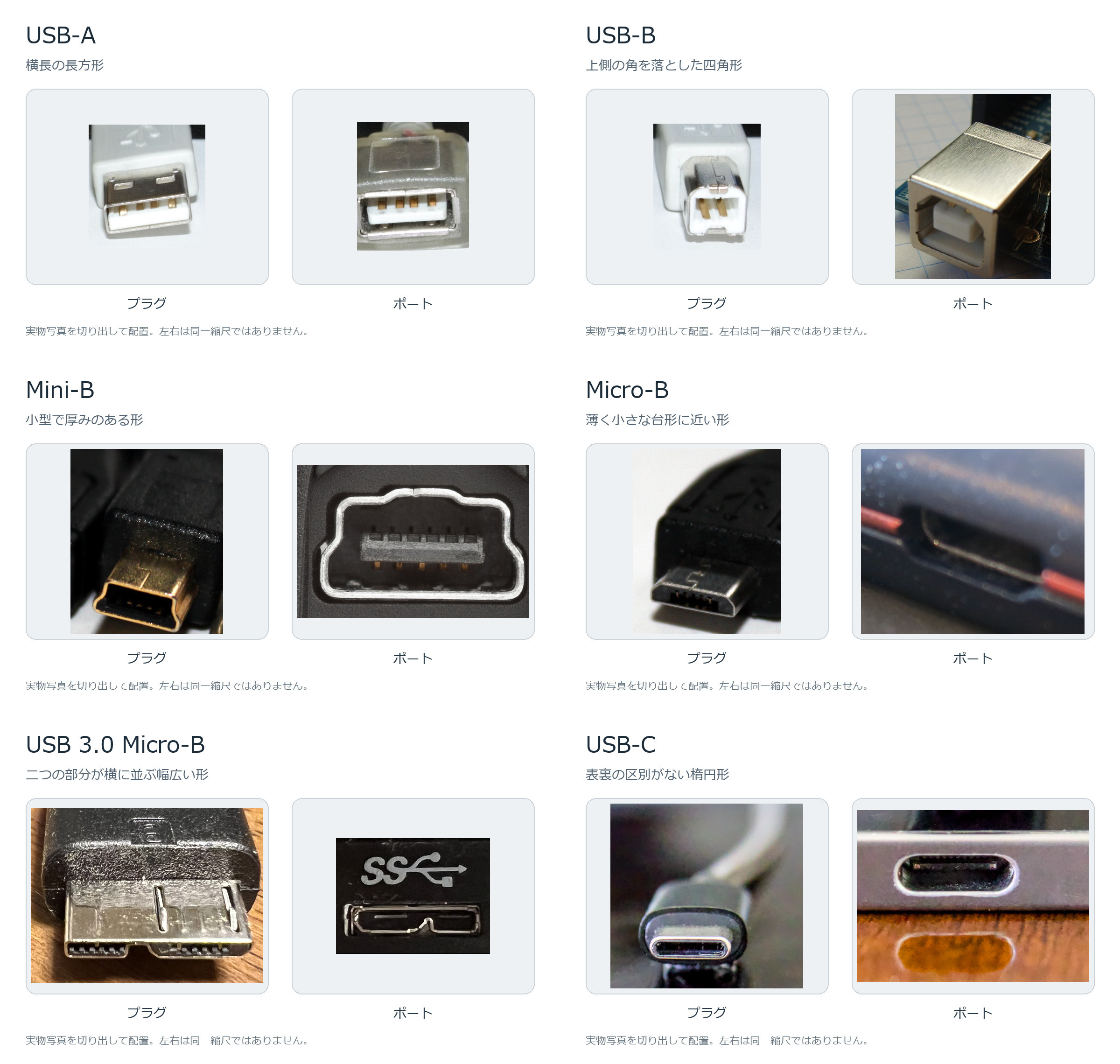
以下の写真は、左にプラグ、右にポートを配置しています。異なる原写真を組み合わせているため、プラグとポートの大きさは同一縮尺ではありません。
USB-A:パソコン側で長く使われた長方形
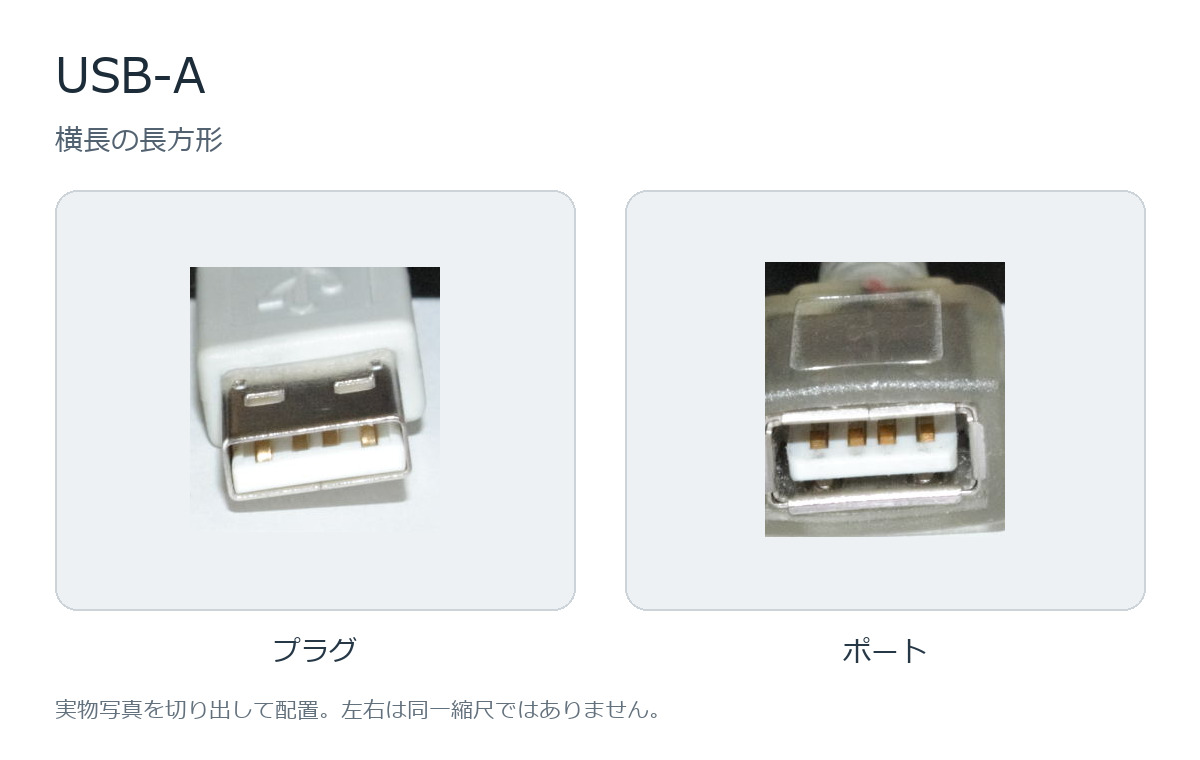
USB-Aはパソコン、充電器、ハブなどに広く使われました。USB 3.x対応の端子では内部に追加の接点があります。樹脂部分が青い製品もありますが、色だけで対応速度は確定できません。製品仕様と端子の表示を確認してください。
USB-B:プリンターなどで見かける角ばった形
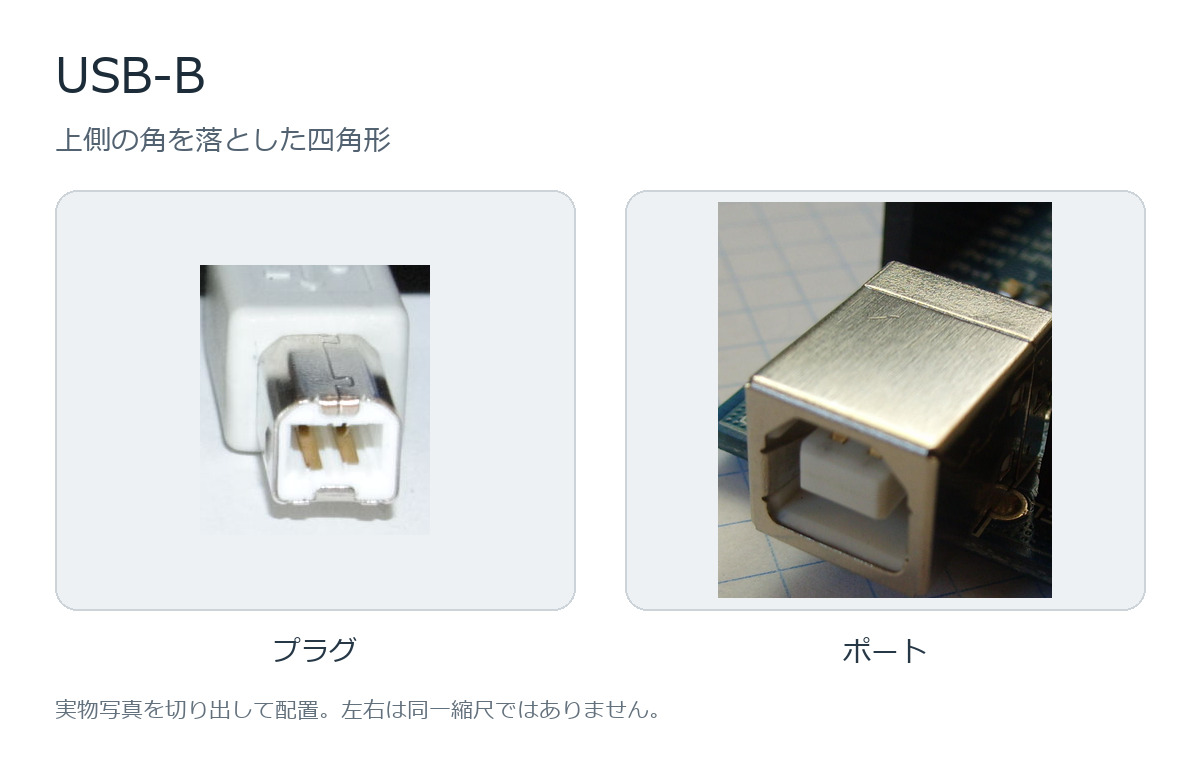
一般的なUSB-Bは、プリンターなどの機器側で使われることが多い端子です。USB 3.xには、上部に接点部分を追加した別形状のStandard-Bもあります。写真のUSB-Bプラグを、すべてのUSB-B系端子と同一視しないようにしましょう。
Mini-B:小型機器に使われた、少し厚みのある端子
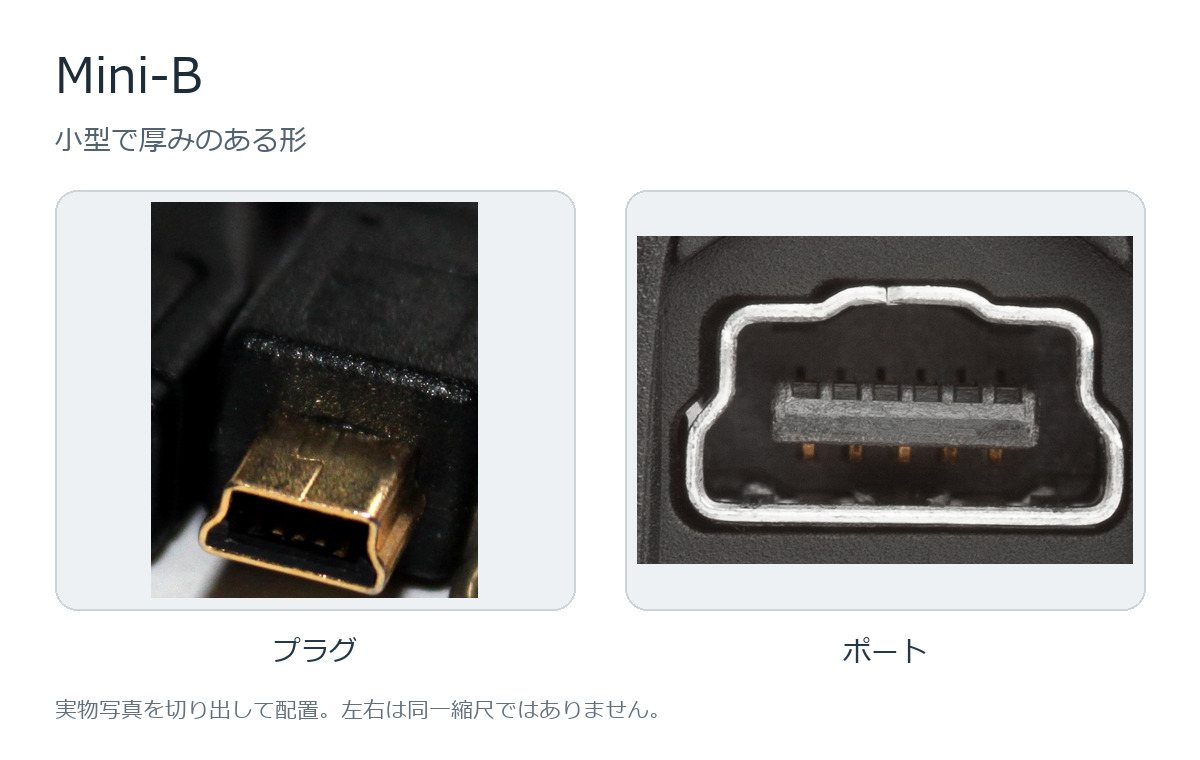
USB-A/Bを小型化した系統の一つです。Micro-Bより厚みがあり、両者は差し替えできません。中古のカメラや古い周辺機器のケーブルを買うときは、端子の輪郭を写真で照合しましょう。
Micro-B:かつてのスマートフォンで主流だった薄い端子
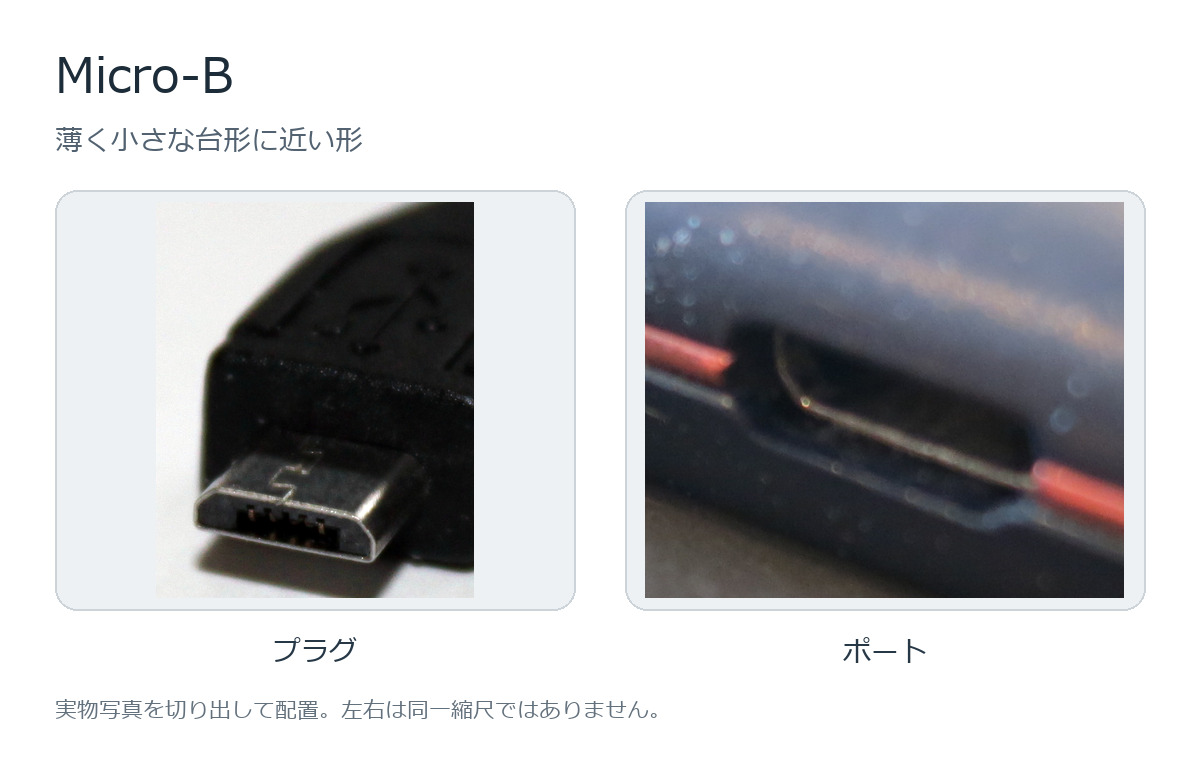
挿す向きが決まっている、薄い台形に近い形です。Micro-Bという形だけから転送速度や充電電力は分かりません。古いスマートフォンで充電が遅いときは、ケーブルの傷み、充電器の出力、機器側の対応方式を順に確認します。
USB 3.0 Micro-B:横に広い二段構えの端子
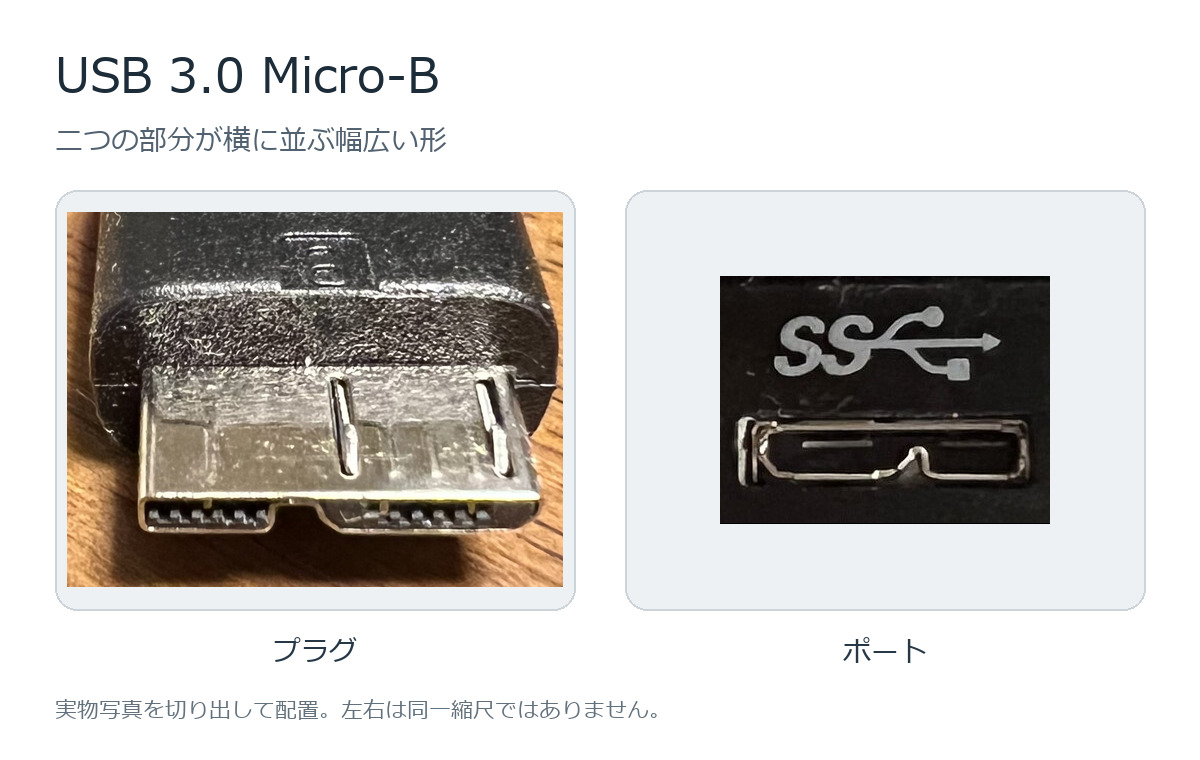
通常のMicro-Bに追加の接点を横付けしたような、幅の広い形です。対応機器では、通常のMicro-Bケーブルを差すとUSB 2.0相当の接続になる場合があります。外付けHDDのコピーが遅いときは、まずケーブルの端子形状を確認してください。
USB-C:裏表を気にせず挿せる、現在の主役
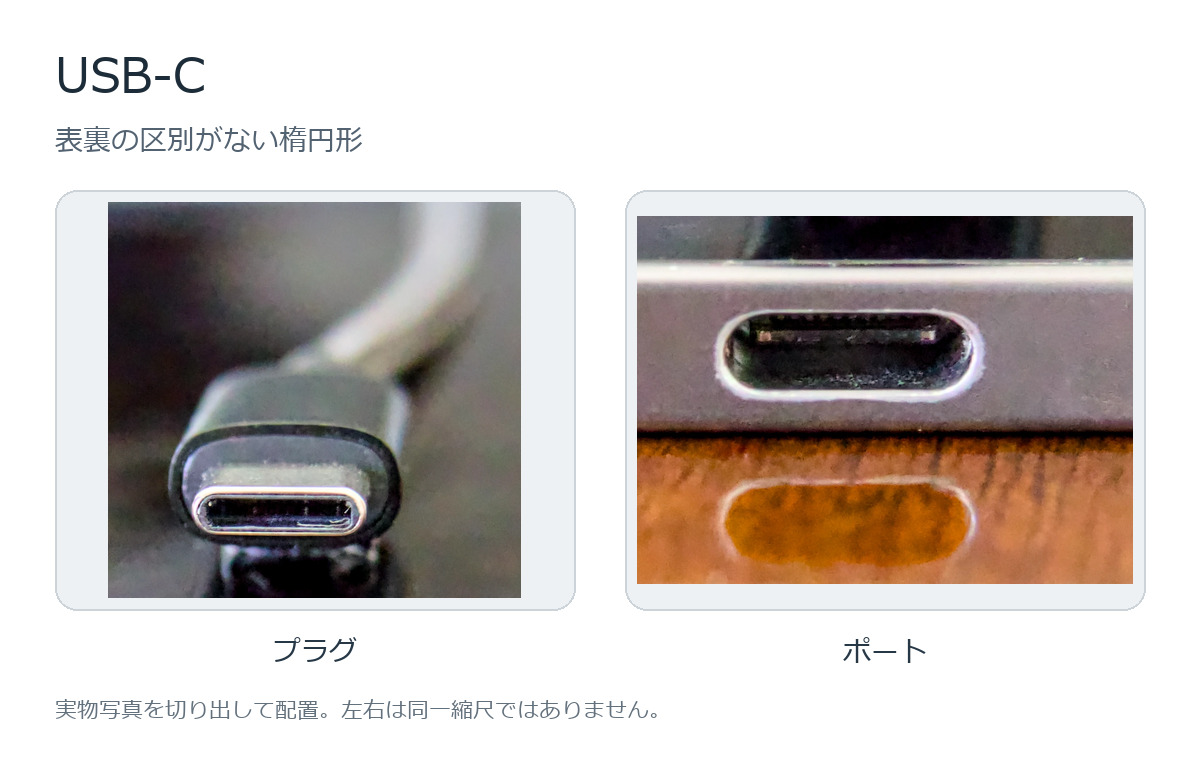
USB-Cは端子の形状名です。USB-Cケーブルの中にはUSB 2.0のデータ転送しかできない製品もあり、すべてのUSB-C端子がUSB4や映像出力に対応するわけではありません。USB4 Version 2.0もUSB-C形状を使うため、外観だけでは旧世代のUSB-C端子と見分けられません。
なぜUSB-Cなのに充電が遅いのか
充電速度は、スマートフォン、充電器、ケーブルの組み合わせに左右されます。USB PD対応の充電器でも、スマートフォンが要求できる電力やケーブルの対応電流を超えて充電することはできません。充電中の発熱やバッテリー残量によって、機器が意図的に電力を抑えることもあります。
- スマートフォンの仕様で、対応する充電方式と最大入力電力を確認する。
- 充電器の出力欄で、対応するUSB PDの電圧・電流を確認する。
- ケーブルの対応電力を確認する。高出力の充電では、対応ケーブルが必要です。
- 端子の汚れ、ケーブルの傷み、機器の温度も確認する。
USB PD 3.1では規格上最大240Wの給電が可能ですが、USB-Cの製品がすべて240Wに対応するという意味ではありません。機器とケーブルの対応値を合わせて判断します。
なぜ転送が遅いのか
転送速度は、パソコン側の端子、ケーブル、接続先の機器が共通して使える速度に制限されます。たとえば高速対応の外付けSSDをUSB 2.0専用ケーブルでつなぐと、SSDの性能を生かせません。さらに、ストレージ自体の読み書き速度や小さなファイルの大量コピーも所要時間に影響します。
- パソコン側ポートの仕様で「USB 5Gbps」「USB 10Gbps」などを調べる。
- ケーブルの商品説明で、データ転送速度の記載を探す。充電電力の数字とは別です。
- 接続先の機器が対応する速度を調べる。
- ハブや変換アダプターを使っている場合は、その仕様も確認する。
買う前の確認表
| 目的 | 確認する項目 |
|---|---|
| 古い機器に合うケーブル | 機器側ポートの実物形状。Mini-BとMicro-B、通常のMicro-BとUSB 3.0 Micro-Bを区別する |
| スマートフォンを速く充電 | スマートフォンの対応方式、充電器の出力、ケーブルの対応電力 |
| 外付けSSDを速く使う | PCポート・ケーブル・SSDのデータ速度。最も低い対応値が目安 |
| USB-Cで画面出力 | PC・ケーブル・ディスプレイが必要な映像出力方式に対応するか |
商品名の「USB-C」「急速充電対応」だけで判断せず、必要な端子形状・データ速度・給電電力を個別に確認すると、買い間違いを減らせます。
まとめ
USBの歴史では、転送規格が高速化する一方、端子形状もA/B、Mini、Micro、Cへと広がりました。現在のUSB-Cは多機能ですが、同じ外観の製品でも対応速度や給電能力は異なります。充電や転送が遅いと感じたら、形状を確認したうえで、機器・ポート・ケーブル・充電器それぞれの仕様を見比べてください。